
SiteW rend la création de site simple et agréable grâce à une solution sans contrainte technique ou financière.
Témoignages, interviews et exemples de sites créés. Découvrez les avis et réalisations de nos utilisateurs.
Notre histoire, nos actualités et engagements. Bien au-delà d'un service en ligne, découvrez SiteW.
Toutes les ressources au service de votre présence en ligne.
5 minutes
 Vous venez de créer votre site Internet ? Parfait !
Notre tout nouvel outil de création de site utilise le glisser/déposer, afin de créer et modifier votre site très facilement.
Vous débutez sur la page de création de sites.
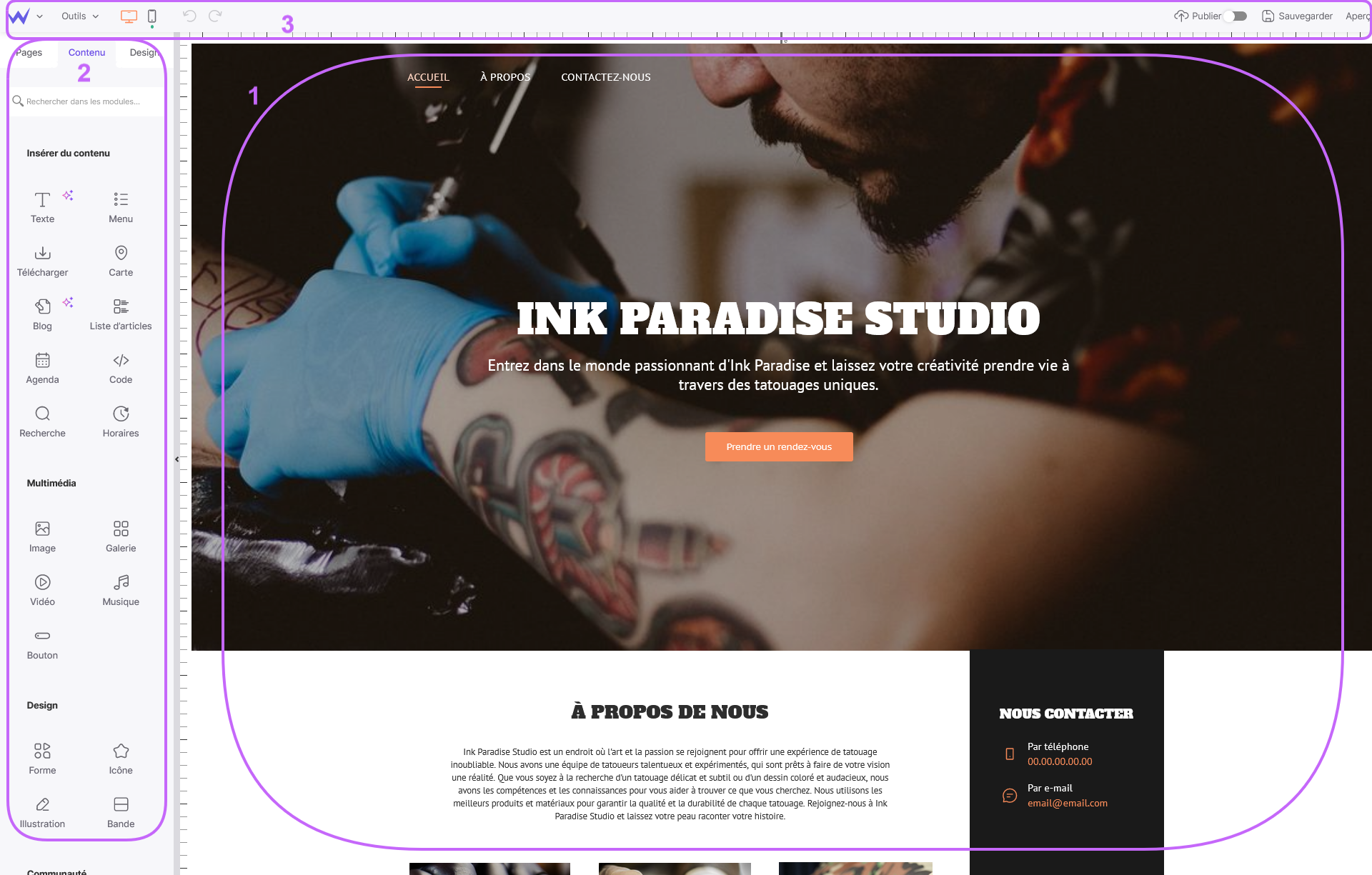
Nous allons d'abord nous concentrer sur les aspects les plus importants de l'outil de création de sites.
Au milieu de votre écran, vous pouvez voir votre site avec le design que vous avez choisi. Votre site est affiché tel qu'il apparaît pour vos visiteurs. C'est également à cet endroit que vous pourrez simplement déposer tous les éléments (nous les appelons modules) que vous souhaitez voir apparaître sur votre site.
À gauche, vous trouverez tous les outils dont vous aurez besoin pour créer et modifier votre site.
Ces outils sont séparés en 3 grandes parties, afin d'en faciliter l'utilisation et la compréhension :
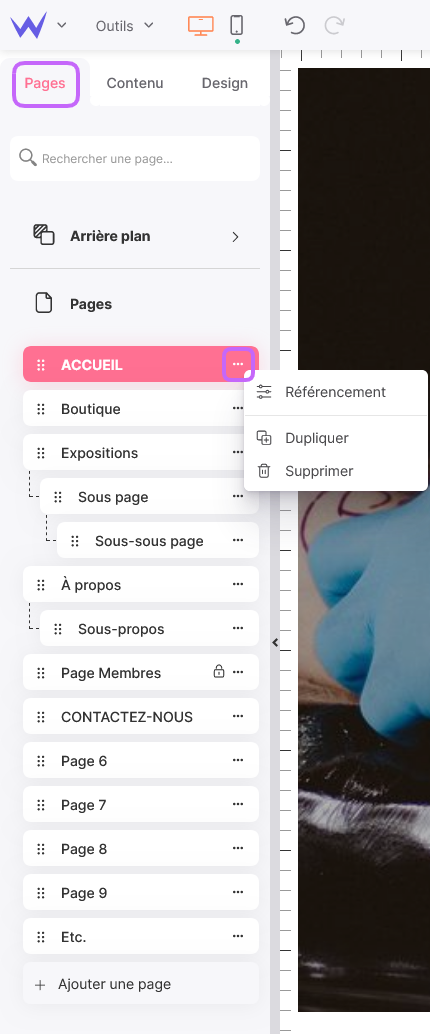
Pages
Contenu
Design
Chacune de ces parties et des nombreuses fonctionnalités qu'elles contiennent sont présentées en détails ci-dessous.
En haut de votre écran, vous pouvez voir une barre d'outils. Elle vous permettra de sauvegarder votre travail, de publier votre site, de choisir une formule d'abonnement, d'accéder à notre aide en ligne, etc.
À gauche de votre écran, vous trouverez tout ce dont vous avez besoin pour modifier votre site.
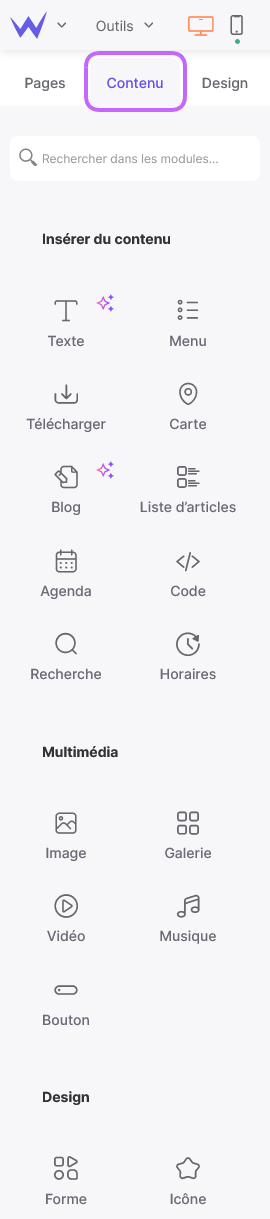
Grâce à ce panneau, vous pourrez ajouter du contenu à votre site.
Pour cela, utilisez les modules que vous pouvez glisser/déposer librement sur votre page. Vous pouvez utiliser la molette de votre souris, ou la barre de navigation à droite du panneau pour voir tous les modules disponibles.
Ajoutez un module sur votre site, glissez/déposez-le à partir du panneau vers votre page. La fonction Recherche vous permet de trouver rapidement ce que vous souhaitez parmi les nombreux modules disponibles.
Lorsque vous sélectionnez un module sur votre site en cliquant dessus (ou sur la bordure apparaissant au survol de la souris), vous pouvez le modifier en utilisant les paramètres du panneau. Vous pourrez ensuite choisir parmi différentes options, en fonction du module sélectionné. Pour cela, vous serez éventuellement amené à utiliser notre gestionnaire de fichiers.
Vous pourrez également utiliser la barre d'outils en bas du panneau qui vous permettra de copier, de déplacer ou de supprimer un module, ainsi que le mettre au premier ou au second plan .
Enfin, vous permettra de gérer la visibilité de votre module.
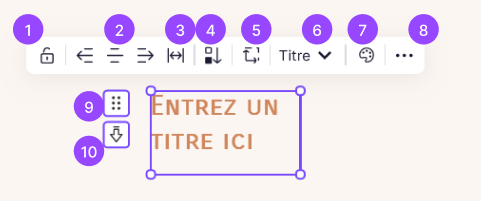
Il existe également un outil de redimensionnement automatique spécialement conçu pour l'optimisation mobile.
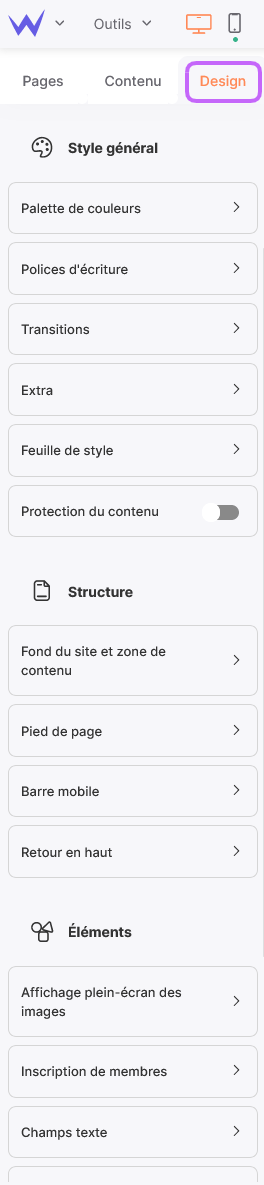
Ce panneau vous permettra de choisir un autre design pour votre site.
Vous pourrez ici gérer vos différents styles pour vos textes, liens, boutons, gérer vos polices, vos couleurs et bien d'autres possibilités de personnalisation.
Les utilisateurs avancés pourront même personnaliser le style du design choisi, en modifiant le CSS (cliquez sur Feuille de style).
Dans la barre d'outils en haut de la page, vous pourrez sauvegarder et publier votre site.
Les utilisateurs en formule payante auront la possibilité d'enregistrer leur site dans un brouillon , afin de le publier plus tard.
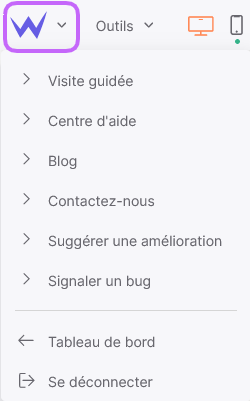
En cliquant sur W, vous pourrez relancer la visite guidée de l'éditeur, visiter nos ressources d'aide, nous contacter, retourner sur votre tableau de bord, ou même simplement vous déconnecter.
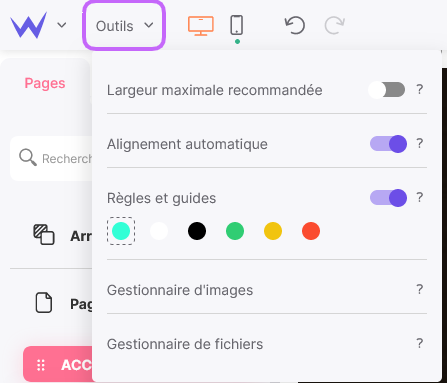
En cliquant sur Outils, vous pourrez activer ou désactiver certaines fonctions vous aidant à la conception de votre site et vous pourrez aussi accéder a vos gestionnaires d'images et de fichiers.
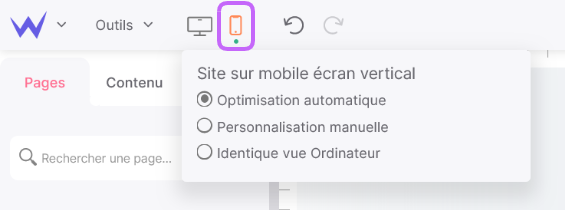
Enfin, c'est aussi depuis cette barre d'outil que vous pourrez visiter votre site en version mobile. Vous pouvez même changer le mode mobile en double-cliquant sur l'icône de téléphone.
Un tout nouveau fonctionnement est désormais disponible sur l’éditeur de SiteW : votre site est désormais découpé en sections, afin de faciliter votre création et vos futures modifications.
Vous constatez qu’un nouveau bouton Ajouter une section est disponible sur chacune de vos pages.
Ces sections vous permettent de structurer votre site de manière plus fluide, afin de rapidement lui donner le résultat voulu, si ce n'est pas déjà le cas via le site généré.
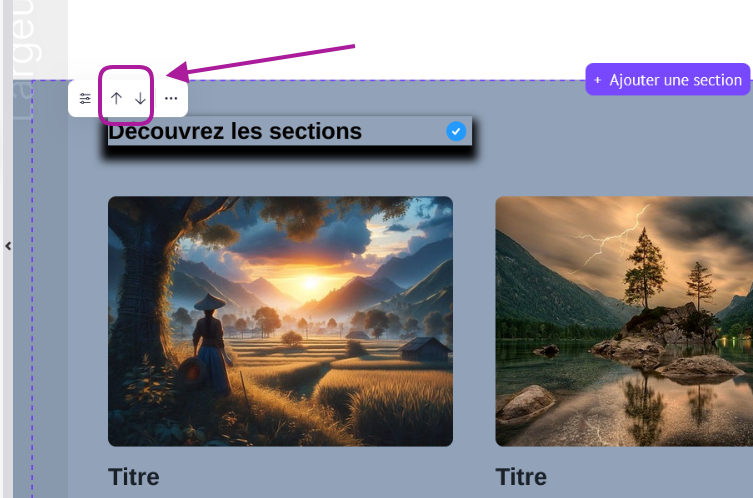
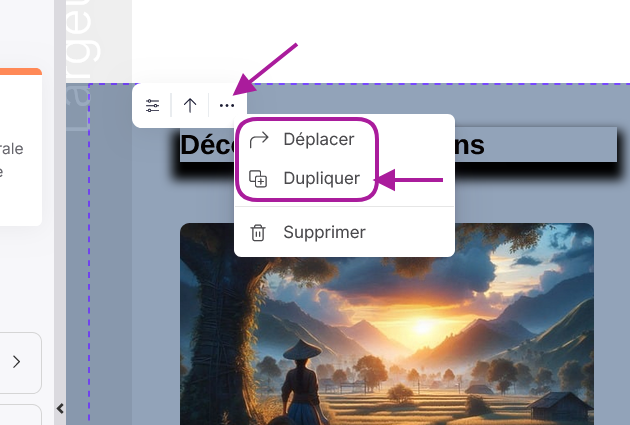
Vous pouvez également déplacer ou dupliquer une section entière d'un simple clic sur les trois points en haut à gauche de chaque section.

Commencez à créer votre site maintenant, il sera en ligne en seulement quelques minutes.
Dernière mise à jour : 13 novembre 2024