
SiteW rend la création de site simple et agréable grâce à une solution sans contrainte technique ou financière.
Témoignages, interviews et exemples de sites créés. Découvrez les avis et réalisations de nos utilisateurs.
Notre histoire, nos actualités et engagements. Bien au-delà d'un service en ligne, découvrez SiteW.
Toutes les ressources au service de votre présence en ligne.
Pour modifier votre site, sur votre ordinateur, rendez-vous sur la page Mes sites (entrez vos informations de connexion si celles-ci vous sont demandées) et cliquez sur le bouton Tableau de bord pour le site concerné, puis en haut à droite sur Modifier mon site.
Vous serez alors redirigé vers l'outil de modification. Si c'est votre première visite, suivez, la petite présentation qui vous explique comment fonctionne notre outil, en cliquant sur Suivant. A la fin, vous pourrez commencer la modification de votre site.
Pour vous aider pas à pas dans la création de votre site, vous pouvez suivre notre série de tutoriels Premiers clics dans l’éditeur dans le centre d'aide.
Créer un site avec la formule Découverte est entièrement gratuit, sans engagement et sans durée limitée dans le temps.
Pour l'activer lors de la création de votre site, il vous suffit de faire le choix "plus tard", afin de pouvoir voir le bouton " Choisir plus tard "sur la page des formules.
Cela activera directement la formule gratuite Découverte. 👍
Si, plus tard, vous souhaitez ajouter votre propre nom de domaine (en .fr, .com, .be...) ou passer à l'une des formules supérieures (plus de pages, de modules et d'outils), vous pourrez le faire en cliquant sur le Booster, depuis la page Mes sites > Tableau de bord > Abonnement
Vous trouverez le détail des services supplémentaires sur la page de d'Offre de Création de sites Internets
Vous pouvez aussi tester gratuitement et sans engagement l'ensemble de nos formules payantes et les modules avancés pendant 15 jours. Pour cela, créez un nouveau site depuis la page Mes sites.
Vous pouvez réserver un nom de domaine gratuitement pour les formules Vitrines et E-commerce ou pour seulement 24€/an pour les formules Gratuite.
Vous pouvez également réserver un nom de domaine sans site ou ajouter plusieurs noms de domaine optionnel pour 24€/an.
Rendez-vous sur la page : Mes domaines. Ensuite, cliquez sur Ajouter un nouveau nom de domaine.
Vous avez la possibilité de :
👉 Réserver un ou plusieurs noms de domaine ou,
👉 Connecter un nom de domaine que vous possédez déjà.
Continuez de développer votre site à vitesse grand W en passant à la formule supérieure.
Vous avez terminé votre site et voulez maintenant le rendre disponible pour tout le monde.
Si vous avez publié votre site dans l'éditeur, il est bien en ligne.
Les utilisateurs d'Internet peuvent trouver votre site par plusieurs moyens :
En ce qui concerne les moteurs de recherche (la méthode que vous avez dû utiliser pour trouver votre site), pour pouvoir publier rapidement le site, il faut lancer une indexation immédiate. Retrouvez les étapes de la publication de votre site sur le Tableau de bord de votre site.
Pour mieux prendre en main votre profil SiteW et votre page Abonnement, nous vous conseillons 👉 ce guide.
Sur votre éditeur de site, vos modifications ne sont pas automatiquement enregistrées, il est donc important d'utiliser ces fonctionnalités.
Elles sont toutes les deux disponible dans la barre supérieure de votre éditeur, dans le coin droit.
Sauvegarder : Ce bouton vous permettra d'enregistrer vos modifications faites sur votre site, sans le publier. Pratique lorsque des travaux sont en cours, mais que vous ne souhaitez pas qu'ils soient visibles sur la version en ligne de votre site.
Publier : Comme son nom l'indique, ce bouton vous permettra de publier votre site (cela provoque automatiquement la sauvegarde du site).
Notez qu'en cliquant sur les trois points tout en haut à droite dans l'éditeur, vous pouvez voir la date et l'heure exacte de votre dernière sauvegarde et de votre dernière publication.
Dans ce panneau, et à partir de la formule Vitrine Avancé, un bouton "Revenir à la version publier" permet également de renvoyer la version en ligne de votre site dans votre éditeur, à la place de la sauvegarde actuel. À utiliser en cas d'utilisation du bouton sauvegarder pour faire des essaies et pour annuler les changements effectués pour revenir à la version en ligne est correcte.


Pour obtenir un devis, il vous suffit de commencer le processus de paiement ou de renouvellement en cliquant sur un bouton Booster ou Renouveler, disponible depuis votre page Mes sites ou votre page Tableau de bord > Abonnement.
Choisissez votre durée et, sur la page des modes de paiements, cliquez sur Voir plus de méthodes de paiement, puis sur Devis et enfin sur Télécharger mon devis.
💡 Vous pouvez retirer de la liste un module en cliquant sur la première case de la ligne du module tout à gauche. À l’inverse, la seconde case vous permettra de sélectionner le module.
Si vous souhaitez déplacer un module au pixel prêt, vous pouvez utiliser les flèches multidirectionnelles de votre clavier.
En maintenant la touche Ctrl enfoncée lors d’un déplacement vers la droite ou la gauche, vous pouvez même redimensionner un module.
Les projets sont trop divers et les situations trop nombreuses pour répondre précisément à cette question.
Cela va dépendre notamment du niveau de préparation du projet, du nombre de pages, de la complexité des pages, ou du travail de production des contenus (textes, images...). Dans les cas simples, le temps se compte en heures, dans les cas complexes, il se compte en jours. Et dans tous les cas, SiteW offre tous les outils pour atteindre au plus vite les objectifs que vous vous êtes fixés.
Avec SiteW, vous pouvez choisir entre les 7 formules suivantes, selon vos besoins :
Nos formules pour créer un site vitrine :
Nos formules pour créer une boutique en ligne :
L'ensemble de nos formules E-commerce comprennent 0% de commission.
👉 Pour plus de détails concernant ces formules, rendez-vous sur la page de présentation de nos offres.
Vous pouvez vous inscrire à notre newsletter en étant connecté à votre compte SiteW, puis en cliquant sur votre profil > Emails du compte et enfin sur Configurer mes notifications.
Vous trouverez alors des cases à cocher ou à décocher pour les différents mails que nous vous envoyons, dont notre newsletter.
Notez que c'est également ici que vous pourrez configurer les notifications venant directement de votre site.
Pour être prévenu au plus tôt des dernières évolutions de nos services, nous vous invitons aussi à nous suivre sur les réseaux sociaux Facebook et Twitter.
SiteW propose une formule Découverte entièrement gratuite. Pour les personnes souhaitant plus d’espace de stockage ou de possibilités de création, il existe une formule proposant des fonctionnalités complémentaires à seulement 6,60€TTC/mois. Les professionnels pourront créer une boutique en ligne à partir de 20,80€TTC/mois.
La sécurité est un objectif prioritaire du service que nous vous proposons. SiteW met en place toute une série de mesures pour garantir la sécurité de votre site et de vos transactions sur le site.
Toutes ces protections vous permettront de créer votre site le plus sereinement possible.
Vous pouvez créer autant de site d'essai que vous le voulez (si par exemple vous n'avez pas eu assez de temps pour tester toutes nos fonctionnalités). Votre site utilise une adresse web temporaire pendant sa période d'essai, vous pourrez choisir le nom de domaine une fois que vous aurez activé le site.
Notez que vous pouvez également faire un essai via la formule gratuite Découverte, sans limite de temps, en sélectionnant les choix " Plus tard " et " Choisir plus tard " lors de la création du site.
Si vous n'êtes pas inscrit, rendez-vous sur la page de création de site pour créer en trois clics votre premier site Internet.
Dans le cas contraire vous pouvez également créer un site depuis la page Mes sites. Il vous suffit de cliquer sur le bouton Créer un site en haut, puis de suivre les différentes étapes.
Vous êtes ensuite redirigé vers l'outil de création de sites Internet.
Vous pouvez passer à une formule supérieure ou ajouter des options à tout moment, pour cela, une fois inscrit, il vous suffit de vous rendre sur la page Mes sites > Tableau de bord et de cliquer sur le menu Changer de formule. A chaque changement de formule, vos jours restants vous sont à chaque fois remboursés.
Vous pouvez ainsi créer votre site à votre rythme et le faire évoluer selon vos besoins, au meilleur coût.
Nous acceptons les paiements par chèque (uniquement en France), les virements, les paiements via prélevement SEPA, les paiements par carte bancaire, Paypal les paiements par mandat administratif via Chorus Pro. Pour effectuer votre règlement, cliquez sur le bouton correspondant à votre mode de paiement sur le processus de paiement. Suivez ensuite les instructions indiquées.
Nous validerons votre commande dès la réception de votre paiement.
Notez que les paiements par chèque, virement, prélevement SEPA, chorus Pro, peuvent prendre un délai de plusieurs jours pour être validé.
Wix propose un outil de création de site et de blog, Wixsite, du même type que celui proposé par SiteW. SiteW est une société française. Wix est basé en Israël.
Les utilisateurs et clients de SiteW nous ont noté 4,8/5 ⭐️ (avis SiteW sur une plateforme indépendante d'avis) alors que les utilisateurs de Wix ont quant à eux noté le service de Wix 3,8/5 ⭐️ (Avis Wix sur une plateforme indépendante d'avis).
Les utilisateurs de Wix reprochent un support inadapté et une absence de moyen de les contacter (Wix ne propose pas un sytème rapide de contact). Certains indiquent aussi avoir eu des problèmes avec la facturation sur Wix. SiteW vous propose un accompagnement français gratuit par email et s'attache à vous répondre rapidement de façon complète.
Chez Wix le prix augmente à chaque ajout de fonctionnalités proposées via des applications externes engendrant. Avec SiteW, toutes les fonctionnalités proposées sont incluses dans les formules payantes et vous bénéficiez donc d'un site à moindre coût.
Jimdo est un outil similaire à notre service et nous répondons aux mêmes besoin. Notre service inclus ainsi l'hébergement, la réservation du nom de domaine, la maintenance du site et l’accès à un outil en ligne vous permettant de créer et modifier votre site. L'outil est destiné aux novices et ne nécessite pas de compétences techniques en Internet et programmation.
La différence majeure avec Jimdo se situe dans la méthode de création de site. Sur Jimdo vous choisissez un design et insérez des modules dans des zones prévues à cet effet, les uns sous les autres ou dans les autres.
Sur SiteW vous êtes totalement libre du placement de vos modules. Ceux ci peuvent par exemple se superposer (Pour mettre du texte sur une image) ou être placé à des emplacements totalement arbitraire (sur le coté avec une taille étroite, au centre de la page, etc...).
La ou sur Jimdo vous êtes donc contraint dans la personnalisation de votre site, sur SiteW vous pouvez personnaliser totalement votre site. Les modèles de sites proposés à la création de votre site sont totalement personnalisables.
Les utilisateurs de notre service sont très satisfaits : ils nous ont donné une note moyenne de 9.4/10 sur un site indépendant (https://fr.trustpilot.com/review/sitew.com) contre 9.1/10 pour les utilisateurs de Jimdo (https://www.trustpilot.com/review/fr.jimdo.com?languages=all).
En sélectionnant un menu sur votre page, le bouton Gestion des pages permet de choisir les pages listées dans ce menu et les pages sur lesquelles le menu est affiché.
Pour modifier le titre, la description ou les mots-clés de votre site, rendez-vous sur la page Mes sites > Tableau de bord > Marketing > Référencement
Pour modifier le titre d'une page, dans l'outil de création de site, cliquez sur l'onglet Pages dans le panneau de gauche, puis cliquez simplement sur le nom de la page.Les moteurs de recherche prendront ensuite quelques semaines pour prendre en compte les modifications.
Il est facile de créer des sites bilingues avec nos formules Vitrine Avancé et Vitrine Illimité ou avec toutes nos formules E-Commerce.
Les sites bénéficiant de ces formules peuvent en effet contenir un nombre illimité de pages, ce qui permet d'avoir une partie en Anglais, en Français, en Espagnol, en Allemand, en Italien, etc...
Pour une explication détaillée sur comment créer un site bilingue, nous vous invitons à découvrir notre guide 👉 Rendre son site internet en section disponible en plusieurs langues.
Il est possible de protéger vos pages par un mot de passe. Vous trouverez plus d'informations sur cette page : https://www.sitew.com/guides/legal/proteger-site
Cette fonctionnalité nécessite la formule Vitrine avancée au minimum.
Lorsque vous créez une page, il vous est proposé de l'afficher dans vos menus.
Si vous décochez ces cases, vous pouvez corriger cela par la suite ainsi :
Notez qu'une petite flèche est présente à droite des pages contenant des sous-pages.
Pour la vue mobile, il faut sélectionner la barre mobile en cliquant dessus et choisir à gauche le menu pour accéder à l'option Gérer les pages.
Si vous souhaitez restreindre l’accès de votre site aux membres seulement (ou à certains membres), commencez par cliquer sur l’onglet Pages à gauche de l’outil de création de site, sélectionnez la page que vous souhaitez protéger, cliquez ensuite le bouton " ... " et référencement, puis cliquez sur la rubrique Protection. Cliquez enfin sur l’encadré Membres et sélectionnez soit Tous les membres soit chaque membre autorisé dans le menu déroulant contenant la liste de tous vos membres.
Plusieurs fonctionnalités de l'éditeur permettent de masquer une page, dépendant du résultat que vous souhaitez avoir.
Nous vous listons ici les trois fonctionnalités concernées, que vous pouvez choisir de cumuler.
Pour les trois, rendez-vous dans l'onglet Pages et cliquez sur les trois points "..." à droite de la page que vous souhaitez masquer puis sur Référencement :
Vous pouvez utiliser notre outil d'intelligence artificielle pour tous vos besoins dans notre éditeur :
Suivez l'actualité de SiteW pour connaitre les prochains ajouts d'intelligence artificielle prévue pour notre éditeur !
Vous avez supprimé par erreur un module ou des ajouts que vous veniez de faire, et vous souhaitez le rétablir ? C’est possible !
Dans le haut de votre éditeur, vous avez dû remarquer deux flèches faisant un arc-de-cercle.
💡 Notez qu’une fois sauvegardé ou publié, la liste des modifications est remise à zéro, il ne sera donc plus possible d’utiliser ces fonctions.
En tout dernier recours, si vous avez effectué trop d’erreur et que vous souhaitez revenir à votre dernière version sauvegardée, le plus simple et de recharger la page, depuis votre navigateur ou en appuyant sur F5.
La création d'un pied de page, appelé également footer, est automatique sur la majorité de nos templates. Si vous avez sélectionné un template sans pieds de page, ou que vous l'avez désactivé, voici comment le rendre de nouveau visible :
Site sans section :
Notez que le menu déroulant au-dessus de cette case vous permet :

Vous pouvez créez plusieurs pieds de pages et pour chaque page choisir celui qui convient. Vous pouvez ainsi faire des groupes de pages utilisant le même pied de page.
Il est facile de créer des sites bilingues avec nos formules Vitrine Avancé et Vitrine Illimité ou avec toutes nos formules E-Commerce.
Les sites bénéficiant de ces formules peuvent en effet contenir un nombre illimité de pages, ce qui permet d'avoir une partie en Anglais, en Français, en Espagnol, en Allemand, en Italien, etc...
Pour une explication détaillée sur comment créer un site bilingue, nous vous invitons à découvrir notre guide 👉 Rendre son site internet disponible en plusieurs langues.
Pour déplacer ou copier un module :

Vous pouvez ajouter de nouvelles pages sur votre site en cliquant sur l'onglet Pages, dans le panneau à gauche de l'éditeur, puis simplement sur Ajouter une page.
La formule Découverte permet de créer 5 pages, la formule Vitrine Essentiel 100 pages, la formule Vitrine Avancé 500 pages. À partir de la formule Vitrine Illimité, ainsi que pour toutes nos formules E-Commerce, le nombre de pages est illimité.
Vous pouvez trouver le détail des services offerts par chaque formule sur cette page : Création de sites Internet
Pour changer de formule, rendez-vous sur Mes sites > Tableau de bord > Booster
Le module Code permet d'insérer sur son site des modules d'autres sites Internet. Il est ainsi possible d'insérer un widget de chat sur votre site. Sélectionnez votre module Code, puis cliquez sur Éditer le code dans votre panneau de gauche, et enfin, collez le code contenant le tchat que vous souhaitez ajouter.
Le module Agenda vous permet d’afficher facilement un planning sur votre site web. Vous pouvez afficher soit un Emploi du temps (mode Horaires), soit un Calendrier. Vous pourrez facilement y ajouter des événements avec leurs descriptions, titres, dates et couleurs. Différents modes d’affichage sont disponibles (Mois, Semaine, Journée ou Liste d’événements). Vous pourrez également personnaliser votre planning à l’aide de nombreuses options.
Le module Musique permet d'insérer sur votre site vos musiques préférées ou vos propres créations. Vous trouverez plus d'informations sur cette page : https://www.sitew.com/Module/module-musique
Le module Commentaire permet à vos visiteurs de laisser des commentaires sur votre site. Vous trouverez plus d'informations sur cette page : https://www.sitew.com/Module/module-commentaire
Le module commentaire est disponible à partir de la formule Vitrine avancée.
Le module Formulaire permet de créer un formulaire entièrement personnalisable, en fonction de vos nécessités. Vous pouvez sélectionner un formulaire prédéfini (par exemple un formulaire de contact, de réservation en ligne ou un questionnaire de satisfaction) ou le personnaliser entièrement, en ajoutant les champs (Texte, Adresse, Nombre, Date, Séparateur, Envoi de fichier, Choix multiples, Zone de texte…) qui correspondent à vos besoins spécifiques.
Enfin, vous pourrez ajouter différentes options pratiques, comme un calendrier de saisie de dates, l’auto-complétion, un message de confirmation personnalisé, la vérification de données ou encore un service de reCaptcha.
Le module formulaire nécessite la formule Vitrine avancée au minimum.
Rendez-vous dans Tableau de bord > Communauté > Membres. Si vous n'avez pas encore créé de groupes, vous devez tout d'abord vous rendre dans l'onglet Groupes de cette page, puis cliquez sur Ajouter un nouveau groupe.
Une fois le groupe créé et dument nommé, retournez dans l'onglet Membres, et procéder ainsi :
Vous l'aurez remarqué, c'est également de cette manière que vous pourrez retirer un membre d'un groupe, à la différence qu'il faudra, à l'étape 4, cliquer sur Enlever les membres aux groupes sélectionnés.
Si vous souhaitez avoir un visuel de cette étape, ou tout simplement en savoir plus sur les fonctionnalités du module Membre, nous vous recommandons la lecture de notre guide Module Membre.
Pour passer un module au premier plan ou en arrière-plan, sélectionnez le module puis cliquez sur les trois points " ... " en haut à droite du module sélectionné.
Cliquez ensuite sur Au-dessus ou sur Au-dessous.
Ainsi, votre module apparaîtra au premier ou au second plan, selon votre choix, une fois celui-ci désélectionné.
Pour déplacer ou copier un module :
Vous pouvez ajouter des liens grâce aux modules Texte, Image, Bouton ou encore Icône.
Pour l’ajout de lien vers des produits, vous aurez le choix parmi les possibilités suivantes, pour la destination du lien :
💡 N’oubliez pas que :
Lorsque vous tapez sur Entrer dans un texte dans le module texte, les produits de boutiques, les articles de blog, ... le comportement normal est de créer un nouveau paragraphe en insérant une marge par rapport au paragraphe précédent.
Si vous voulez faire un saut de ligne simple, sans marge, utilisez Maj+Entrer (si cela ne fonctionne pas essayez Ctrl, Alt, ou autre).
Les Modules Texte utilisent le système de styles prédéfinis. Cela vous permet de personnaliser facilement et rapidement le style de plusieurs Modules Texte en même temps et de garder ainsi un site harmonieux. Cette fonctionnalité permet également de rendre le style des Modules Texte entièrement personnalisables (couleurs, bordures, ombres, taille, etc).
Pour personnaliser votre texte :
Pour plus de précision sur cette fonctionnalité très pratique, je vous invite à consulter notre guide.
Notez qu'une fois le style personnalisé, les prochains modules Texte que vous ajouterez dans votre site auront automatiquement ce style. Il faudra alors leur choisir un style différent si vous le souhaitez.
Vous trouverez des informations supplémentaires et des illustrations sur la page https://www.sitew.com/Module/module-texte
Vous pouvez ajouter un fond ou un cadre spécifique à vos textes ou images en insérant un module Forme ou un module Bande sur votre site. Vous pourrez ensuite choisir la forme qui vous convient (rond, rectangle, étoile à 5 ou 8 branches, info-bulle, triangle, gouttes) et la personnaliser à votre guise : couleur, dégradé (personnalisable en couleurs et orientation) et ombre (options disponibles pour les ronds et rectangles), angles arrondis et Largeur d'écran (options disponibles pour les rectangles) et fonction 'Conteneur' (option disponible pour les formes Rectangle et Info-bulle) .
Ensuite vous pouvez insérer un module Image ou un module Texte par-dessus cette forme. Notez qu’il vous est possible d’ajuster la superposition des modules en cliquant sur les trois points " ... " en haut d'un module et en sélectionnant Au-dessus ou Au-dessous.
Pour activer la fonction de protection de contenu (textes, images, pages de blog, de produit…) pour votre site, rendez-vous sur l’outil de création de site, cliquez sur l’onglet Design à gauche et cochez tout simplement la case “Protection du contenu”.
La fonction de protection rend plus difficile la récupération de vos textes. La sélection des textes est désactivée.
Notez cependant qu’une protection totale n’est pas techniquement possible car les textes peuvent toujours être copiés manuellement, mais cela complique la tâche des copieurs et, suivant leur niveau de technicité, peut les décourager.
Notez que vous pouvez personnaliser le style de tous vos menus en sélectionnant votre menu et en cliquant sur l'onglet Design dans le panneau de gauche. Choisissez ensuite les options de menu.
En sélectionnant un menu sur votre page, le bouton Gestion des pages permet de choisir les pages listées dans ce menu et les pages sur lesquelles le menu est affiché.
Lorsque vous créez une page, il vous est proposé de l'afficher dans vos menus.
Si vous décochez ces cases, vous pouvez corriger cela par la suite ainsi :
Notez qu'une petite flèche est présente à droite des pages contenant des sous-pages.
Pour la vue mobile, il faut sélectionner la barre mobile en cliquant dessus et choisir à gauche le menu pour accéder à l'option Gérer les pages.
Pour ajouter un lien sur une image, sélectionnez le module Image, puis cliquez sur le bouton Choisir un lien, dans le panneau à gauche de la page de modification de site. Une fenêtre vous permettra alors de sélectionner la page vers laquelle l'internaute sera redirigé s'il clique sur l'image.
Vous souhaitez insérer des images sur votre site sans les créer vous meme ? Rien de plus facile ! ✌️
Une fois dans le gestionnaire de fichiers, il vous suffit de cliquer sur l’onglet Fichiers Publics, puis à l’extrême gauche sur l’icône Pixabay (bibliothèque d'images libre de droit).
Vous pouvez ainsi rechercher vos images à l’aide de mots-clés dans la barre de recherche. Et, sélectionnez l’image de votre choix à insérer dans le document.
Pour garantir une qualité optimale d'affichage des images et photos sur votre site, vous devez envoyer l'original de votre fichier.
Ensuite, le système crée plusieurs images différentes optimisée (compression et redimensionnement) et envoi plusieurs version de l'images. Le navigateur choisi ensuite la meilleure version en fonction de la taille d'affichage, de l'appareil utilisé, de sa résolution et de la consommation des données.
Ce système permet de garantir une vitesse d'affichage optimale car cela est un critère important pour les visiteurs et les moteurs de recherche.
A noté que dans certains cas, cette optimisation peut provoquer une légère perte de qualité ou un effet de flou.
Cet effet est prépondérant si votre image à une taille (résolution) trop petite par rapport à la zone d'affichage et la qualité de l'ecran. Pour l'éviter, assurez-vous d'avoir une image originale dont la taille est 3x celle de la taille d'affichage et inférieure à 2560 pixels x 2560 pixels (taille maximum servie pour éviter un chargement trop lent du site).
Vous pouvez ajouter un fond ou un cadre spécifique à vos textes ou images en insérant un module Forme ou un module Bande sur votre site. Vous pourrez ensuite choisir la forme qui vous convient (rond, rectangle, étoile à 5 ou 8 branches, info-bulle, triangle, gouttes) et la personnaliser à votre guise : couleur, dégradé (personnalisable en couleurs et orientation) et ombre (options disponibles pour les ronds et rectangles), angles arrondis et Largeur d'écran (options disponibles pour les rectangles) et fonction 'Conteneur' (option disponible pour les formes Rectangle et Info-bulle) .
Ensuite vous pouvez insérer un module Image ou un module Texte par-dessus cette forme. Notez qu’il vous est possible d’ajuster la superposition des modules en cliquant sur les trois points " ... " en haut d'un module et en sélectionnant Au-dessus ou Au-dessous.
Plusieurs raisons techniques et d’expérience utilisateur font que la lecture automatique (autoplay avec son) n’est pas proposée dans le module Musique de SiteW.
En respectant ces règles, le module Musique ne peut pas garantir une lecture automatique fiable et cohérente pour tous les visiteurs.
Pour offrir une bonne expérience à vos visiteurs, nous privilégions une lecture déclenchée volontairement plutôt qu’automatiquement.
En n’activant pas la lecture automatique, nous contribuons à rendre les sites créés avec SiteW plus accessibles et plus adaptés à des contextes variés.
Même sans lecture automatique, vous pouvez :
Ainsi, vos visiteurs gardent le contrôle, tout en pouvant profiter de votre ambiance musicale.
Vous pouvez vendre des produits qui donnent accès à une page privée qui permet de visualiser la video. Néanmoins la video ne sera pas protégées en soit. La video peut se trouver sur nos serveurs ce qui fera qu'elle ne sera pas répertoriée sur un site tel que Youtube.
Vous trouverez des informations détaillées dans le guide Vente de produits numériques.
Pour ajouter une vidéo sur SiteW, c'est très simple à l'aide du module Vidéo. Vous pouvez insérer facilement, sur votre site, n'importe quelle vidéo disponible directement sur votre ordinateur, ou sur des plateformes en ligne de vidéos.
👉 Pour en savoir plus, rendez-vous sur notre guide complet.
Vous pourrez ajouter les décorations que vous souhaitez à votre site grâce à différents modules. Vous pourrez ajouter des formes personnalisées avec le module Forme (rectangle, rond, info-bulle, étoile, etc.) et le module Bande. Vous pouvez choisir la couleur et le style de vos formes et de vos rubans ainsi que la couleur et la police des textes.
Vous aurez également la possibilité de télécharger des fichiers publics à partir de la plateforme Pixabay. Pour cela, insérez un module Image sur votre site et, dans le gestionnaire de fichiers, sélectionnez Fichiers Publics en haut de l’écran, puis Pixabay à gauche. Vous pourrez ensuite rechercher par mots-clés l’image souhaitée et l’ajouter à votre site.
Vous pouvez ajouter un fond ou un cadre spécifique à vos textes ou images en insérant un module Forme ou un module Bande sur votre site. Vous pourrez ensuite choisir la forme qui vous convient (rond, rectangle, étoile à 5 ou 8 branches, info-bulle, triangle, gouttes) et la personnaliser à votre guise : couleur, dégradé (personnalisable en couleurs et orientation) et ombre (options disponibles pour les ronds et rectangles), angles arrondis et Largeur d'écran (options disponibles pour les rectangles) et fonction 'Conteneur' (option disponible pour les formes Rectangle et Info-bulle) .
Ensuite vous pouvez insérer un module Image ou un module Texte par-dessus cette forme. Notez qu’il vous est possible d’ajuster la superposition des modules en cliquant sur les trois points " ... " en haut d'un module et en sélectionnant Au-dessus ou Au-dessous.
Pour ajouter de la publicité sur votre site Internet, il vous suffit :
Pour insérer un lien "Ajouter aux favoris", ajoutez un module Widget contenant le code suivant (pensez à modifier les 3 textes en jaune)
<a href="#" onclick="bookmark()">Ajouter aux favoris</a><script>
function bookmark(){
var url = "https://www.sitew.com";
var title = "SiteW.com";
if (window.sidebar) {window.sidebar.addPanel(title, url, "");} else if( window.external ) { window.external.AddFavorite( url, title);}
return false}
</script>
Si vous souhaitez utiliser un modèle (template) différent, vous devez créer un nouveau site, puis, une fois votre nouveau site prêt, contactez-nous pour que nous l'échangions avec celui présent dans votre abonnement (merci de nous indiquer l'adresse du nouveau site et l'adresse du site avec abonnement).
Notez que vous pouvez choisir la formule gratuite Découverte ou les autres formules avec 14 jours d'essai gratuit et sans engagement.
Les Modules Texte utilisent le système de styles prédéfinis. Cela vous permet de personnaliser facilement et rapidement le style de plusieurs Modules Texte en même temps et de garder ainsi un site harmonieux. Cette fonctionnalité permet également de rendre le style des Modules Texte entièrement personnalisables (couleurs, bordures, ombres, taille, etc).
Pour personnaliser votre texte :
Pour plus de précision sur cette fonctionnalité très pratique, je vous invite à consulter notre guide.
Notez qu'une fois le style personnalisé, les prochains modules Texte que vous ajouterez dans votre site auront automatiquement ce style. Il faudra alors leur choisir un style différent si vous le souhaitez.
Vous trouverez des informations supplémentaires et des illustrations sur la page https://www.sitew.com/Module/module-texte
Vous pourrez ajouter les décorations que vous souhaitez à votre site grâce à différents modules. Vous pourrez ajouter des formes personnalisées avec le module Forme (rectangle, rond, info-bulle, étoile, etc.) et le module Bande. Vous pouvez choisir la couleur et le style de vos formes et de vos rubans ainsi que la couleur et la police des textes.
Vous aurez également la possibilité de télécharger des fichiers publics à partir de la plateforme Pixabay. Pour cela, insérez un module Image sur votre site et, dans le gestionnaire de fichiers, sélectionnez Fichiers Publics en haut de l’écran, puis Pixabay à gauche. Vous pourrez ensuite rechercher par mots-clés l’image souhaitée et l’ajouter à votre site.
Vous pouvez ajouter un fond ou un cadre spécifique à vos textes ou images en insérant un module Forme ou un module Bande sur votre site. Vous pourrez ensuite choisir la forme qui vous convient (rond, rectangle, étoile à 5 ou 8 branches, info-bulle, triangle, gouttes) et la personnaliser à votre guise : couleur, dégradé (personnalisable en couleurs et orientation) et ombre (options disponibles pour les ronds et rectangles), angles arrondis et Largeur d'écran (options disponibles pour les rectangles) et fonction 'Conteneur' (option disponible pour les formes Rectangle et Info-bulle) .
Ensuite vous pouvez insérer un module Image ou un module Texte par-dessus cette forme. Notez qu’il vous est possible d’ajuster la superposition des modules en cliquant sur les trois points " ... " en haut d'un module et en sélectionnant Au-dessus ou Au-dessous.
Enfin, retrouvez nos modules Image, Galerie ou encore Vidéo....
La version mobile de votre site sera compatible avec tous les smartphones et tablettes du marché (Android, Apple, ...).
Vous souhaitez insérer des images sur votre site sans les créer vous meme ? Rien de plus facile ! ✌️
Une fois dans le gestionnaire de fichiers, il vous suffit de cliquer sur l’onglet Fichiers Publics, puis à l’extrême gauche sur l’icône Pixabay (bibliothèque d'images libre de droit).
Vous pouvez ainsi rechercher vos images à l’aide de mots-clés dans la barre de recherche. Et, sélectionnez l’image de votre choix à insérer dans le document.
Lors de l'envoi de fichier, dans le gestionnaire de fichier, pour sélectionner plusieurs fichiers, ou plusieurs images en même temps, il existe un raccourci clavier : CTRL
Une seconde solution consiste à maintenir le clic gauche de la souris enfoncé et de faire glisser le curseur pour créer un "carré" de sélection. Toutes les images situées dans ce "carré" seront alors sélectionnées lorsque vous relâcherez le clic gauche de la souris.
Avec un site vitrine avancé, vous avez la possibilité de proposer à vos visiteurs de payer directement sur votre site grâce à un lien de paiement ou un formulaire de paiement.
Ce formulaire ou lien peut être créé chez un prestataire de paiement tel que Paypal, Stripe, ... et intégrer sur votre site en tant que lien (module bouton par exemple) ou code HTML via le module code.
La configuration du paiement (montant, produit…) se fait sur le site de la solution de paiement.
Cette solution convient si vous n'avez pas beaucoup de produits à vendre ou pour des dons ou paiements de cotisations.
Pour commencer, souscrivez à une solution de paiements et suivez leur guide pour créer un lien, bouton ou formulaire de paiement.
Si par contre, vous souhaitez une solution de vente en ligne complète, avec gestions de produits (physiques ou numérique), option de produits, stock, panier, gestion de frais de port, facturation, etc... vous pourrez vous tourner vers les formules Boutique.
Vous pouvez vendre des produits qui donnent accès à une page privée qui permet de visualiser la video. Néanmoins la video ne sera pas protégées en soit. La video peut se trouver sur nos serveurs ce qui fera qu'elle ne sera pas répertoriée sur un site tel que Youtube.
Vous trouverez des informations détaillées dans le guide Vente de produits numériques.
La facturation électronique deviendra progressivement obligatoire pour les entreprises françaises assujetties à la TVA. Cela concerne donc les sites e-commerce qui facturent des clients professionnels en France (B2B). SiteW prépare une solution compatible pour que vos factures puissent être transmises selon les nouvelles règles.
Source officielle : Service Public Entreprendre.
Une solution compatible est un outil qui se connecte à une plateforme agréée (PA) pour transmettre les factures électroniques au bon format. Concrètement, cela signifie :
Les modalités exactes (plateforme agréée utilisée, étapes de configuration, formats supportés, calendrier d’activation, etc.) seront communiquées dès qu’elles seront finalisées.
Lorsque vous tapez sur Entrer dans un texte dans le module texte, les produits de boutiques, les articles de blog, ... le comportement normal est de créer un nouveau paragraphe en insérant une marge par rapport au paragraphe précédent.
Si vous voulez faire un saut de ligne simple, sans marge, utilisez Maj+Entrer (si cela ne fonctionne pas essayez Ctrl, Alt, ou autre).
Pour annuler et rembourser une commande, vous devez faire deux opérations :
Lorsque vous préparez vos colis, vous pouvez envoyer le numéro de colis à vos clients. Vous pouvez envoyer ce numéro en tant que message personnalisé de la notification de commande envoyée.
Pour cela, dans la page de gestion des commandes (Mes sites > Tableau de bord > Boutique > Commandes), au lieu de cliquer sur l'icône Commande envoyée, cliquez sur détail pour créer un nouvel événement personnalisé et choisissez le type Commande envoyée et indiquez un message contenant le lien de suivi.
Vous pouvez ensuite vérifier que la page de saisie CB est fonctionnelle dans la section Mode test (en l'activant) puis en cliquant sur Lancer un faux paiement.
Votre site est, dans la plupart des cas, conforme à la loi anti-fraude.
Une tolérance permet aux transactions effectuées sur votre site de ne pas être enregistré dans un logiciel certifié. Cela ne concerne que les transactions qui sont réalisées via des banques (CB/Virement). Article 35 de BOI-TVA-DECLA-30-10-30
Si vous acceptez d'autres moyens de paiement (espèce par exemple), vous devrez utiliser un logiciel certifié pour enregistrer ces transactions spéciales. Si vous possédez un système de caisse pour une boutique physique, vous pourrez l'utiliser pour enregistrer ces transactions.
Pour vendre des bons cadeaux, vous pouvez créer des codes de réduction pour chaque carte cadeau puis les vendre sur votre site en tant que produit numérique.
Commencez par créer quelques codes de réductions utilisables une seule fois par client dans la section Code de réduction > Réduction multicritères.
Ensuite, créez un produit pour la carte cadeau et cochez qu'il s'agit d'un produit numérique.
Enfin, ajoutez des secrets à usage unique (vous devez créer un fichier Excel qui contient tous les codes que vous venez de créer). Vous pouvez aussi choisir d'envoyer des bons d'achat imprimable. Pour cela, vous devez créer un fichier PDF contenu le code de réduction (sur votre ordinateur) et les ajouter en tant que fichiers à usage unique.
Une fois qu'un bon cadeau est utilisé, supprimez le pour qu'il ne puisse plus être utilisé.
La fonctionnalité Boxtal vous permet d'imprimer des étiquettes d'envoi chez l'un des nombreux prestataires d'envoi proposés (Mondial Relay, Colissimo, Chronopost, etc...) à un tarif préférentiel et sans avoir à recopier les informations de livraison de vos clients.
Ce système est indépendant des frais de ports sur votre site : vous pouvez toujours proposer n'importe quelle méthode de livraison (suivant la méthode de livraison que vous proposez les frais seront ceux facturés Boxtal ou des frais personnalisés). Si vous voulez que les frais facturés correspondent aux frais Boxtal, choisissez parmi les méthodes de livraisons avec calcul automatique.
Une fois la commande reçue, rendez-vous sur votre tableau de commandes et cliquez sur les trois points en bout de ligne et sur Étiquettes : vous serez redirigé vers un formulaire de commande d'une étiquette qui est préremplie (avec toutes les informations requises).
Après vérification des données, vous commandez l'étiquette et vous la téléchargez pour l'imprimer.
Cette option requiert la formule E-Commerce illimité. Ensuite, vous devrez créer un compte Boxtal en mode prélèvement automatique différé et nous transmettre le login et mot de passe Boxtal.
Les étiquettes sont directement facturées par Boxtal et vous pouvez les gérer et suivre vos colis depuis le backoffice Boxtal.
Puis, communiquez nous la clé secrète de production qui commencent par sk_live_
Nous activerons ensuite la solution sous 5 jours.
La livraison par zone géographique permet de définir des options de livraison personnalisées basées sur l'adresse de livraison souhaitée de vos clients avec des options définies par code postal ou département. Il s'agit ici d'un mode de livraison très spécifique, réservés aux personnes qui ont leur propre service de livraison local.
Vous pouvez calculer les frais de port pour cette méthode de cinq façons :
Dans l'outil de création de site, sélectionnez le module boutique et cliquez sur Frais de port . Sur la page des méthodes de livraisons, cliquez sur Ajouter une méthode de livraison et choisissez Livraison par zone géographique.
Ensuite, dans la section Frais de port, vous pourrez personnaliser :
Pour en savoir plus sur les possibilités des méthodes de livraisons, nous vous invitons à consulter 👉 ce tutoriel.
Paypal peut demander à vos clients de s'inscrire sur Paypal pour pouvoir payer par CB. Cela n'est pas configurable et cela dépend de nombreux paramètres (type d'appareil, localisation, jour, si le client possède un compte paypal etc...).
Pour recevoir des paiements CB sans imposer cette contrainte, vous pouvez ajouter une de nos méthodes de paiement par CB (stripe, paygreen, banque, etc...).
Nous pouvons proposer l'intégration de plateformes de dropshipping à la boutique en ligne avec les formules E-Commerce.
La plateforme peut être un site de vente proposant un service de dropshipping (par exemple Ali Express) ou bien une plateforme de dropshipping telle que Shopmaster ou Priceyak qui propose plusieurs sites de vente (Amazon, Ali-Express, Banggood, ...). L'abonnement à la plateforme de drop-shipping est à payer directement à la plateforme.
L'intégration inclue l'importation automatique de produits dans votre boutique, la mise à jour régulière des stocks et les commandes automatiques lorsqu'un client commande sur votre site si cela est proposé par la plateforme.
L'intégration d'une plateforme de dropshipping coûte 4900€ et se fait en maximum 4 semaines.
Prestashop est une solution de boutique en ligne installable destinée aux personnes ayant des compétences en développement et administration web. Il ne s'agit pas en soit d'une solution incluant l'hébergement, bien que cela soit proposé par certains prestataires. Vous (ou votre prestataire si il propose cette option) devez gérer les mises à jours (de sécurités et de fonctionnalités) et la maintenance des serveurs. Du fait de ces contraintes, cette solution est souvent proposée par des agences Web - ce qui rends la mise en place d'une solution de ce type onéreuse.
SiteW est de son coté une solution simple destinée aux personnes sans connaissances technique. La solution inclue l'hébergement, 3 noms de domaines, la maintenance, les mises à jour de sécurités, l'ajout de fonctionnalités régulières sans intervention de votre part, tout cela à un prix attractif - tout compris.
Le design des sites Prestashop est basé sur des templates et des pages formatées alors que les pages et le design de votre site SiteW est totalement personnalisable.
Prestashop propose une multitude de fonctionnalités et plugin rendant l'installation, la configuration et les mises en jours plus difficiles et plus longues. SiteW propose toutes les fonctionnalités essentielles d'une boutique vous permettant de proposer rapidement et facilement une boutique en ligne : https://www.sitew.com/Fonctionnalites (section Boutique en ligne).
Pour suivre les commandes de vos clients, il vous faut simplement vous rendre sur la page Mes sites > Tableau de bord > Boutique en ligne > Commandes Vous aurez alors la liste de toutes les commandes passées sur votre site avec mention de la date, du nom du client, de la référence de la commande, du montant de la commande, de l’historique de la commande (payée, envoyée, annulée, remboursée, message) ainsi que de votre chiffre d'affaires au moment de la commande. Vous avez la possibilité de supprimer les commandes ou de télécharger un bon de commande.
Vos clients peuvent également bénéficier du suivi de l'état de leur commande. Ceux-ci reçoivent un email de notification après chaque événement de commande (payée, envoyée, annulée, remboursée, message) et, en ajoutant un module Membre à votre site, vous permettez à ceux-ci d’accéder directement à leur compte et leur commande lorsqu’ils visitent votre site.
Vous pouvez aussi envoyer un lien de suivi des envois ou un numéro de colis que vous aurez obtenu auprès du transporteur. Pour cela, dans la page de gestion des commandes, au lieu de cliquer sur l'icône Commande envoyée, cliquez sur détail pour créer un nouvel événement personnalisé et choisissez le type Commande envoyée et indiquez un message contenant le lien de suivi.
Avec SiteW, vous pouvez facilement créer des coupons/codes de réductions spécifiques pour vos clients, sur votre boutique en ligne. Sélectionnez d’abord votre Module Boutique en cliquant dessus, puis cliquez sur Réductions et cochez la case Activer les réductions sur ce site. Vous pouvez maintenant créer vos codes de promotion, choisir le type de coupon que vous souhaitez (réduction en numéraire, en pourcentage ou frais de port offerts) ainsi que le montant offert et le montant du panier minimum pour profiter de la réduction. Vous pouvez enfin ajuster la durée de la promotion.
Pour ajouter l'adresse e-mail liée à votre compte Paypal à votre module boutique, rendez-vous sur la page Mes sites > Tableau de bord > Boutique > Méthodes de paiement.
Vous pouvez aussi accéder à cette page depuis l'éditeur de site, en cliquant sur le bouton Méthodes de paiement qui se situe sur la partie gauche de votre écran dans les propriétés du module Boutique.
Renseignez votre adresse e-mail (liée à votre compte Paypal). Vous pouvez également personnaliser les messages de commande.
Le paiement sur les boutiques en ligne créées avec SiteW est possible par chèque, virement, bon de commande, carte bancaire et PayPal (pas de frais d'installation ou d'abonnement). Le paiement par carte bancaire peut aussi se faire via le service proposé par de votre banque (des frais d'installation et d'abonnements sont à prévoir). Pour configurer vos méthodes de paiement, sélectionnez un Module Boutique, puis cliquez sur Méthodes de paiement dans le panneau à gauche.
Si vos clients ne peuvent pas finaliser une commande, la cause vient généralement de la configuration des paiements ou de la livraison. Voici les points à vérifier.
Pour pouvoir payer, au moins une méthode de paiement doit être active et configurée.
Mes sites > Tableau de bord > Boutique en ligne > Méthodes de paiement
Guide complet : Accepter les paiements sur votre boutique.
Les paiements en ligne par carte bancaire ou via des prestataires (Stripe, Paygreen, etc.) sont disponibles sur les formules e‑commerce. Si votre formule ne les inclut pas, seules les méthodes de paiement différé (virement, chèque, bon de commande) peuvent être proposées.
Dans ce cas, changez de formule ou activez une méthode de paiement différé.
Le mode test est activé par défaut pour les nouvelles méthodes de paiement. Il permet de simuler une commande pour vous mais sans que la méthode ne soit accessible pour vos visiteurs sur le site.
Mes sites > Tableau de bord > Boutique en ligne > Méthodes de paiement
Certaines méthodes (ex. PayPal) ne sont disponibles que pour des devises compatibles. Si votre devise n’est pas acceptée, la méthode peut être refusée. Changez de devise ou sélectionnez un autre prestataire.
Si aucune méthode de livraison n’est active, la commande peut être bloquée.
Mes sites > Tableau de bord > Boutique en ligne > Méthodes de livraison
Guide complet : Ajouter des méthodes de livraison.
Si l’adresse du client est en dehors des zones autorisées (pays, département, code postal), la commande devient non livrable.
FAQ associée : Livraison par zone géographique.
Si les paliers de poids/prix/quantité ne couvrent pas tous les cas, certaines commandes peuvent devenir non livrables.
Si vous utilisez une livraison en point relais ou retrait, assurez-vous qu’au moins un point est disponible pour l’adresse de livraison. Sinon, le client ne pourra pas finaliser la commande.
Si le problème persiste après ces vérifications, contactez le support avec l’URL de la boutique et des exemples d’adresse / panier utilisés.
Facebook est un service qui piste les visiteurs de votre site pour leur proposer des publicités en fonction de leur comportement sur Internet. 🐾
Les évolutions récentes en matière de protection des données personnelles 🔒 font que ce type de comportement est maintenant dénoncé.
La plupart des navigateurs intègrent des fonctions anti-pistage 🛡.
Je vous invite donc à désactiver tous les systèmes anti-pistage ou bloqueur de publicité de votre navigateur pour pouvoir visualiser le module réseau social.
Le module Forum vous permet de créer un ou plusieurs sujets sur votre site. Vous trouverez des informations sur ce module à la page Module Forum

Pour gérer vos commentaires, vous pouvez cliquer sur le lien présent dans l'e-mail de notification ou aller sur la page de création de site, sélectionner le module Commentaire, et cliquer sur le bouton Gestion dans le panneau de gauche.
Pour les commentaires d'un module Blog, vous pouvez aussi les gérer depuis l'éditeur, en cliquant sur Configuration des commentaires dans la colonne de gauche.
Lorsque vous tapez sur Entrer dans un texte dans le module texte, les produits de boutiques, les articles de blog, ... le comportement normal est de créer un nouveau paragraphe en insérant une marge par rapport au paragraphe précédent.
Si vous voulez faire un saut de ligne simple, sans marge, utilisez Maj+Entrer (si cela ne fonctionne pas essayez Ctrl, Alt, ou autre).
SiteW permet de sélectionner les articles à afficher sur chaque page, via des catégories d'articles.
Ainsi chaque page SiteW n'affichera que les articles des catégories configurées comme étant affichées dans ce module blog.
Si un article disparait c'est qu'il n'est pas dans la bonne catégorie ou qu'il n'a pas de catégorie.
Pour corriger le problème :
1) Vérifier sur chaque page de blog que le module blog est bien configuré pour afficher une ou des catégories correspondant au nom de cette page.
2) Assurez vous que chaque article de blog soit bien rangé dans la/les bonnes catégories. Pour ce faire, créez sur une page temporaire un nouveau module Blog sur lequel vous n'afficherez pas de catégories. Tous les articles de votre blog seront donc affichés (même ceux n'ayant pas de catégories). Vous pourrez ainsi vérifier et modifier chaque article.
Le module Newsletter permet à vos visiteurs d'enregistrer leur adresse email sur votre site pour que vous puissiez les tenir à jour de vos activités par email. Vous trouverez plus d'informations sur cette page : https://www.sitew.com/Module/module-newsletter
Ce module est disponible à partir de la formule vitrine avancé.
Vous pouvez lier à votre nom de domaine des logiciels d'emailing externe d'autres prestataires comme Brevo, Mailchimp, mailjet, etc.
Ceux-ci vous demanderont généralement d'ajouter des enregistrements de type DKIM ou DMARC.
Pour cela, suivez la procédure suivante :
Veuillez noter que la propagation des modifications DNS n'est pas immédiate et peut prendre jusqu'à 24 heures.
Si vous souhaitez restreindre l’accès de votre site aux membres seulement (ou à certains membres), commencez par cliquer sur l’onglet Pages à gauche de l’outil de création de site, sélectionnez la page que vous souhaitez protéger, cliquez ensuite le bouton " ... " et référencement, puis cliquez sur la rubrique Protection. Cliquez enfin sur l’encadré Membres et sélectionnez soit Tous les membres soit chaque membre autorisé dans le menu déroulant contenant la liste de tous vos membres.
Rendez-vous dans Tableau de bord > Communauté > Membres. Si vous n'avez pas encore créé de groupes, vous devez tout d'abord vous rendre dans l'onglet Groupes de cette page, puis cliquez sur Ajouter un nouveau groupe.
Une fois le groupe créé et dument nommé, retournez dans l'onglet Membres, et procéder ainsi :
Vous l'aurez remarqué, c'est également de cette manière que vous pourrez retirer un membre d'un groupe, à la différence qu'il faudra, à l'étape 4, cliquer sur Enlever les membres aux groupes sélectionnés.
Si vous souhaitez avoir un visuel de cette étape, ou tout simplement en savoir plus sur les fonctionnalités du module Membre, nous vous recommandons la lecture de notre guide Module Membre.
Vous pouvez modifier le mot de passe de vos membres en leur envoyant un lien de réinitialisation du mot de passe ou en utilisant ce lien pour le réinitialiser à leur place.
Pour cela, rendez-vous dans Mes sites > Modules > Membres et cliquez sur le crayon qui apparait au survol du membre. Dans les informations du membre, cochez la case de réinitialisation du mot de passe.
Ensuite, utilisez CTRL+V pour coller l'URL du lien de réinitialisation.
Vous pouvez importer des membres sur votre site. Rendez-vous sur votre page Mes sites > Communauté > Membres et suivez les indications permettant d'importer des membres.
Vos visiteurs pourront s’inscrire sur votre site de différentes façons. Tout d’abord, ils pourront s’inscrire facilement via le module Membre. Il vous suffit pour cela d’insérer un module Membre en le glissant/déposant sur votre site qui permettra à vos visiteurs de s’inscrire en cliquant sur un simple lien. Sachez également que si vous possédez un module Boutique ou un module Forum, tout visiteur effectuant une commande ou laissant un message dans le forum deviendra automatiquement membre de votre site.
Depuis la page Mes sites > Tableau de bord > Marketing > Communauté > Membres,vous avez accès à la liste de vos membres et à leurs publications et commandes.
Les changements effectués sur votre site prennent plusieurs semaines avant d'être pris en compte par Google, le temps que les robots de Google reparcourent votre site.
Pour référencer immédiatement votre site, vous devez utilisez l'outil de gestion de référencement gratuit fourni par Google : Google Search Console.
Pour activer Google Search Console, rendez-vous sur Mes sites > Tableau de bord > Marketing > Google Search Console
Ensuite, cliquez sur le bouton permettant d'accéder à Google Search Console depuis Mes sites > Tableau de bord > Marketing > Google Search Console
Si besoin, vous pouvez suivre 👉ce guide à ce sujet.
Pour finir, dans la barre de recherche de la Google Search Console, indiquez l'adresse de votre site (commençant par https://www.) ou d'une page particulière (vous devez utiliser les URL indiquées sur SiteW dans la section Pages de mon site de la page Google Search Console) et taper sur Entrer. Enfin, cliquez sur Demander une indexation. L'indexation sera faite sous quelques minutes.
Google Fiche d'établissement (anciennement Google My Business, Google Business Profile en Anglais) est un service gratuit de Google qui permet d'améliorer la visibilité de votre activité sur le moteur de recherche Google et sur Google Maps.
Pour y ajouter votre site SiteW :
Pour optimiser votre visibilité :
Votre site SiteW sera ainsi référencé dans votre fiche d'établissement Google, ce qui augmentera sa visibilité dans les recherches locales et sur Google Maps.
Pour modifier le titre, la description ou les mots-clés de votre site, rendez-vous sur la page Mes sites > Tableau de bord > Marketing > Référencement
Pour modifier le titre d'une page, dans l'outil de création de site, cliquez sur l'onglet Pages dans le panneau de gauche, puis cliquez simplement sur le nom de la page.Les moteurs de recherche prendront ensuite quelques semaines pour prendre en compte les modifications.
Pour améliorer le référencement de vos pages, cliquez sur l’onglet Pages à gauche de votre écran. Puis, cliquez sur les trois points " ... " à droite du nom d'une page et sur Référencement. Remplissez ensuite les différents champs disponibles dans votre formule, en utilisant les mots-clés les plus pertinents. Vous pouvez aussi utiliser notre intelligence artificielle pour générer des propositions pour chaque champ.
N’hésitez pas à consulter nos guides 10 conseils pour améliorer votre référencement ou Comment rédiger avec des mots-clés ?
Google utilise les informations fournies par votre site pour afficher l'extrait dans les résultats de recherche.
Un résultat inclut :
Veuillez noter qu'il faudra généralement plusieurs semaines pour que vos changements soient pris en compte par Google, le temps que Google reparcoure votre site. Pour que cela soit pris en compte plus vite ou, si cela n'est pas pris en compte, vous pouvez lancer une indexation immédiate.
L'icône est définie pour tout votre site. Google peut utiliser la favicon de votre site (shortcut icon) ou la capture de la page d'accueil de votre site (apple-touch-icon).
Pour modifier la favicon de votre site, rendez-vous dans Tableau de bord > Paramètres > Favicon.
A noté que Google n'affiche pas les favicons jugés comme étant inappropriés, y compris tout symbole de pornographie ou de haine (croix gammées, par exemple).
Documentation technique de google
Le nom est défini pour tout votre site. Il peut être configuré dans Tableau de bord > Marketing > Référencement > Nom. Nous avons remarqué que si le nom de votre site est trop long, il est remplacé par votre nom de domaine.
Ces informations peuvent être adaptées pour chaque page, en vous rendant dans l'outil de création de site, dans votre onglet Pages. Cliquez sur le nom d'une page puis sur les trois points " ... " et sur Référencement. Vous pourrez ensuite modifier son titre, sa meta-description, son URL et d'autres éléments essentiels au référencement (survolez chaque champ pour avoir plus d'informations). Ces informations seront en général affichées sur Google. Néanmoins, dans certains cas, Google peut trouver le titre ou la description comme n'étant pas assez pertinente, et il peut afficher à la place un contexte de votre page. En cas de problème, vous pouvez donc vérifier que votre description contient des mots clés pour augmenter ces chances d'affichage, sachant qu'il n'est pas possible de forcer Google à utiliser votre description.
Une erreur 404 signifie que la page à cette URL n'existe pas. Plus exactement, si cette erreur apparait en cliquant sur un résultat de recherche Google, c'est que cette page a existé préalablement sur cette URL mais qu'elle n'existe plus et que Google n'a pas encore pris en compte cette suppression d'URL.
Deux raisons peuvent faire que cette URL n'existe plus :
Pour résoudre ces erreurs 404 :
Google va automatiquement résoudre ce problème en parcourant votre site, mais cela va prendre plusieurs semaines.
La solution la plus rapide est de créer une redirection de l'ancienne URL (celle indexée par Google) vers la page de votre site correspondant (ou une autre si vous avez supprimé cette page).
a) Vous devez d'abord trouver dans les résultats Google qu'elle est l'URL qui est indexée. Elle est indiquée en bas à gauche lors du survol du lien dans le résultat Google. Ou plus simplement en cliquant sur le lien et en copiant/collant l'URL dans la barre d'adresse qui affiche l'erreur 404.
b) Puis vous devez trouver l'URL sur votre site : Rendez vous sur la page correspondant le mieux à ce résultat sur votre site et copiez coller l'URL dans la barre d'adresse.
Rendez-vous dans Mes sites > Tableau de bord > Marketing > Référencement > Redirections Web > Gérer les redirections
Puis, cliquez sur Ajouter.
Ensuite remplissez la premiere case avec l'URL dans Google a) et la deuxieme avec l'URL actuelle sur votre site b).
Refaites cette opération pour tous les résultats Google qui posent problèmes.
Pour trouver les URL en erreur 404, vous pouvez vérifier tous les résultats Google, en vous rendant dans Mes sites > Tableau de bord > Marketing > Google Search Console > Vérifier les pages indexées dans Google et cliquez sur les résultats pour vérifier si ils affichent une page d'erreur 404.
Pour trouver toutes les URL actuelles de votre site, vous pouvez vous rendre dans Mes sites > Tableau de bord > Marketing > Google Search Console > Pages de mon site
Plusieurs fonctionnalités de l'éditeur permettent de masquer une page, dépendant du résultat que vous souhaitez avoir.
Nous vous listons ici les trois fonctionnalités concernées, que vous pouvez choisir de cumuler.
Pour les trois, rendez-vous dans l'onglet Pages et cliquez sur les trois points "..." à droite de la page que vous souhaitez masquer puis sur Référencement :
Vous pouvez utiliser notre outil d'intelligence artificielle pour tous vos besoins dans notre éditeur :
Suivez l'actualité de SiteW pour connaitre les prochains ajouts d'intelligence artificielle prévue pour notre éditeur !
Pour récupérer votre code Google Analytics, vous devez avant tout posséder un compte.
Une fois que vous l’avez, connectez-vous à celui-ci et suivez simplement les étapes suivantes :
Cliquez sur l'onglet Administration (en bas à gauche).
Sélectionnez un compte dans la liste déroulante de la colonne COMPTE.
Sélectionnez une propriété dans la liste déroulante de la colonne PROPRIÉTÉ.
Sous PROPRIÉTÉ, cliquez sur Informations de suivi > Code de suivi.
Et, voilà, vous avez votre code en main. Vous n’avez plus qu’à l’insérer sur SiteW.
Pour cela, rendez-vous sur Mes sites > Tableau de bord > Marketing > Statistiques
Remplissez simplement le champ “Code Google Analytics”.
C’est fait ! Votre site est désormais lié à votre compte Google Analytics. 💪
Certains outils tiers de référencements peuvent vous donner des conseils visant à modifier le code source HTML de votre site et particulièrement des balises Meta, H1, H2, schema.org, JSON+LD, alt ...
Avec SiteW, vous pouvez gérer le référencement de vos pages facilement sans risquer de faire des erreurs de codage : toutes ces balises sont automatiquement générées par SiteW en fonction de la configuration du référencement que vous indiquez.
Les principales informations sur le référencement se configurent dans l'outil de création de site : Rendez-vous dans votre onglet Pages et cliquez sur les trois points "..." à droite du nom d'une page et sur Référencement.
Les options de référencements sont aussi disponibles pour chaque article de Blog et chaque produit de la boutique.
Voici comment modifier certaines balises :
| Code HTML | Option SiteW équivalente |
|
<title> |
Référencement > Titre dans les moteurs de recherche |
|
<meta name=description |
Référencement > Méta-Description |
| <meta name=keywords | Cette balise n'est pas utilisée par les moteurs de recherche et elle n'est donc pas générée. Vous pouvez néanmoins l'ajouter en tant qu'"Autres balises" (voir ci-dessous). |
| URL de la page | Référencement > Adresse de la page |
| <meta property="og:image" | Réseaux sociaux > Cliquez sur l'image |
| <html lang= | Référencement > Langue de la page |
| Autres balises meta dans <head> | Référencement avancé > HTML meta tags |
| Rich snippets (schema.org/json+ld) | Référencement avancé > Rich snippets |
| <H1>, <H2>, <H3>, <H4>, | Module texte > Niveau du titre > Titre n |
| <img alt= | Module image > Description SEO |
| Autre code HTML à insérer sur le site | Module widget HTML (Cochez intégration directe) |
Le sigle URL (Uniform Resource Locator en anglais) désigne ce que l’on appelle plus couramment l’adresse web. C’est une chaîne de caractères unique qui sert à identifier les pages et les sites web. L’URL est formée à partir du nom de domaine ou sous-domaine (qui identifie le site Internet) et de l’identifiant de la page.
Pour créer une URL personnalisée pour une des pages de votre site, cliquez sur l’onglet Pages à gauche de l’outil de création de site, puis pour la page en question, cliquez sur les trois points "... " et sur Référencement. Vous pourrez alors personnaliser la partie de l’URL concernant la page dans le champ correspondant.
Vous pouvez également consulter notre article : URL personnalisée : en quoi peut-elle améliorer votre référencement ?
Pour optimiser le chargement et le référencement de votre site, nous le chargeons de manière progressive. C'est à dire que le contenu est affiché le plus rapidement possible au fur et à mesure du téléchargement du site. Cela peut provoquer des affichages transitoires incorrect.
Pour empêcher que votre site apparaisse dans les résultats des moteurs de recherche, sur la page Mes sites > Tableau de bord > Marketing > Référencement
Cliquez sur Autres paramètres de référencement. puis, cochez la case désactiver l'indexation. Veuillez noter qu'il faudra plusieurs semaines avant que votre site soit déréférencé totalement des moteurs de recherche.
Vous pouvez activer vos statistiques en vous rendant sur la page Mes sites > Tableau de bord > Marketing > Analyses.
Les statistiques sont enregistrées gratuitement par Google Analytics. Pour obtenir des statistiques, vous devez créer votre propre compte Google Analytics, en suivant les instructions.
Vous pourrez ensuite visualiser les statistiques de votre site depuis le site de Google Analytics. Vérifiez bien que vous utilisez la propriété que vous avez configurée lors de la création du compte Google Analytics.
Le reciblage publicitaire (remarketing ou retargeting) est une technique qui permet d'optimiser des campagnes d'affichage publicitaire en reciblant des visiteurs qui ont déjà visité votre site, c'est à dire que seuls vos visiteurs ne verront vos publicités.
Pour Google Ads, le reciblage publicitaire est automatiquement disponible dans les audiences si vous connectez votre compte Google Analytics. Notez-qu'il vous faudra un certain nombre de visites pour que Google permette d'utiliser cette liste.
Pour les autres plateformes, il peut être nécessaire d'ajouter un code de suivi. Vous devez insérer ce code dans un module widget HTML (mode intégration directe) de la page Arrière plan avec l'option Intégration directe d'activée. Notez que du fait d'optimisation dans le chargement des pages de votre site, seule la première page visitées sera trackée.
Enfin, un grand nombre de navigateurs bloque le suivi des visiteurs, ce qui fait que tous les visiteurs de votre site ne peuvent pas être reciblé.
Les plateformes de publicité en ligne telle que Google Ads permettent de suivre le nombre et le montant des conversions (ventes) de votre boutique SiteW, et d'optimiser vos affichages publicitaires en fonction de leurs retombés. Pour cela, vous devez créer et ajouter un code de suivi.
Google Tag Manager n'est pas utilisable pour cet usage.
Dans Google Ads vous devez d'abord créer un code de suivi :
Ensuite la plateforme vous donne 1 ou 2 codes :
Enfin, il est possible que la plateforme vous indique que le code est absent ou mal configuré tant qu'aucune conversion n'a eu lieu.
Les sites en formule Vitrine Avancé et supérieures peuvent activer Google Tag Manager.
Google Tag Manager est un outil avancé destiné à des utilisateurs avertis. Il permet de déclencher des balises HTML (principalement des balises de pistage publicitaire) suivant des actions des visiteurs (visite de page ou autre).
Il n'est pas recommandé pour configurer Google Ads (voir la FAQ sur ce sujet).
Pour l'activer, vous devez créer un compte Google Tag Manager et indiquer l'identifiant sur Mes sites > Tableau de bord > Marketing > Analyses.
Du fait des optimisations dans le chargement des pages de votre site, les changements de pages ne sont pas automatiquement détectés par GTM.
Des événements spécifiques sont générés à chaque changement de page (SiteWPageView), que vous pouvez utiliser comme déclencheur de balise.
Pour ajouter un pixel Facebook à votre site, dans le code fourni par Facebook, ne gardez que la section <img et Insérez le code suivant dans un module widget HTML : <img src="https://www.facebook.com/
Pour que le code soit appliqué à toutes les pages mettez le sur la page Arrière plan.
Vous devez supprimer les enregistrements incompatibles s'ils existent :
👉 1er sous domaine :
Sous-domaine : @ (ou vide ou VOTRE_NOM__DE_DOMAINE sans sous domaine)
Supprimez les enregistrements de type A ou AAAA. Si le A n'est pas supprimable, modifiez le avec la valeur indiquée dans l'étape d'ajout ci-dessous.
👉 2eme sous domaine :
Sous-domaine : www (ou www.VOTRE_NOM_DE_DOMAINE)
Supprimez les enregistrements de type A ou AAAA ou CNAME.
👉 chez OVH :
Sous-domaine : VOTRE_NOM__DE_DOMAINE sans sous domaine
Supprimez les enregistrements TXT dont la Cible commence par l| ou 0| ou 1| ou 2| ou 3| ou 4|
Sous-domaine : www.VOTRE_NOM_DE_DOMAINE
Supprimez les enregistrements TXT dont la Cible commence par l| ou 0| ou 1| ou 2| ou 3| ou 4|
Vous pouvez connecter un nom de domaine que vous possédez déjà pour votre site. L'utilisation du nom de domaine est proposée au même tarif que la création d'un nouveau nom de domaine (24€ par an en formule Découverte, 1 nom inclus pour les formules supérieures).
Sur la page Mes sites, cliquez sur Tableau de bord pour le site concerné, puis cliquez sur Choisir un nom de domaine personnalisé dans le haut de votre interface. Vous serez alors accompagné dans la connexion de votre nom de domaine.
Si vous possédez déjà le nom de domaine, il vous faudra ensuite cliquer Connecter un nom de domaine.
Une fois votre commande validée, vous aurez 2 possibilités pour connecter votre nom de domaine :
💡 En cas de connexion avec transfert, celui-ci doit être lancé au moins 10 jours avant l'expiration du nom de domaine et il durera au maximum 10 jours. À l'issue du transfert, votre nom de domaine ne sera plus facturé chez votre ancien prestataire.
Pour le service d'adresse email de domaine, il y a 2 possibilités :
Vous pouvez réserver un nom de domaine gratuitement pour les formules Vitrines et E-commerce ou pour seulement 24€/an pour les formules Gratuite.
Vous pouvez également réserver un nom de domaine sans site ou ajouter plusieurs noms de domaine optionnel pour 24€/an.
Rendez-vous sur la page : Mes domaines. Ensuite, cliquez sur Ajouter un nouveau nom de domaine.
Vous avez la possibilité de :
👉 Réserver un ou plusieurs noms de domaine ou,
👉 Connecter un nom de domaine que vous possédez déjà.
Continuez de développer votre site à vitesse grand W en passant à la formule supérieure.
Pour activer votre nom de domaine personnalisé sur votre site, rendez-vous sur votre page Tableau de bord > Marketing > Référencement.
Dans la rubrique Adresse, cliquez sur le menu déroulant puis sur votre nom de domaine et sur Enregistrer.
Vous pouvez lier à votre nom de domaine des logiciels d'emailing externe d'autres prestataires comme Brevo, Mailchimp, mailjet, etc.
Ceux-ci vous demanderont généralement d'ajouter des enregistrements de type DKIM ou DMARC.
Pour cela, suivez la procédure suivante :
Veuillez noter que la propagation des modifications DNS n'est pas immédiate et peut prendre jusqu'à 24 heures.
Nous pouvons réserver un nom de domaine .fr d'une commune française, si la demande concerne un site appartenant à la mairie de la commune. Il y aura des vérifications faites par l'AFNIC et cela engendrera des délais supplémentaires pour la réservation. Pouvez-vous nous confirmer le nom de domaine à réserver, nous l'ajouterons manuellement à votre abonnement ?
En cas de difficultés, nous vous invitons à demander de l'aide à votre nouveau prestataire. Celui-ci pourra également répondre à toutes les questions qui concernent le transfert de votre nom de domaine.
SiteW propose les extensions de nom de domaine les plus propulaires pour créer son site (.FR, .COM, .NET, .ORG, .INFO, ...) et cela est directement inclus dans l'abonnement de votre site.
Si vous souhaitez avoir une adresse de site plus originale, par exemple une extension régionale comme .bzh ou toute autre extension non disponible directement sur SiteW, cela est aussi possible :
Réservation auprès d’un prestataire de nom de domaine spécialisé :
Réservez votre nom de domaine avec l’extension souhaitée via un prestataire qui prend en charge cette extension.
Connexion à votre site :
Rendez-vous sur Mes domaines et ajoutez le nom de domaine de votre site en tant que domaine existant à connecter sans transfert.
Configuration du domaine :
SiteW vous donnera ensuite les instructions (configuration des DNS) pour configurer le domaine chez le prestataire. Une fois le domaine configuré, la nouvelle adresse sera totalement active sous 48h.
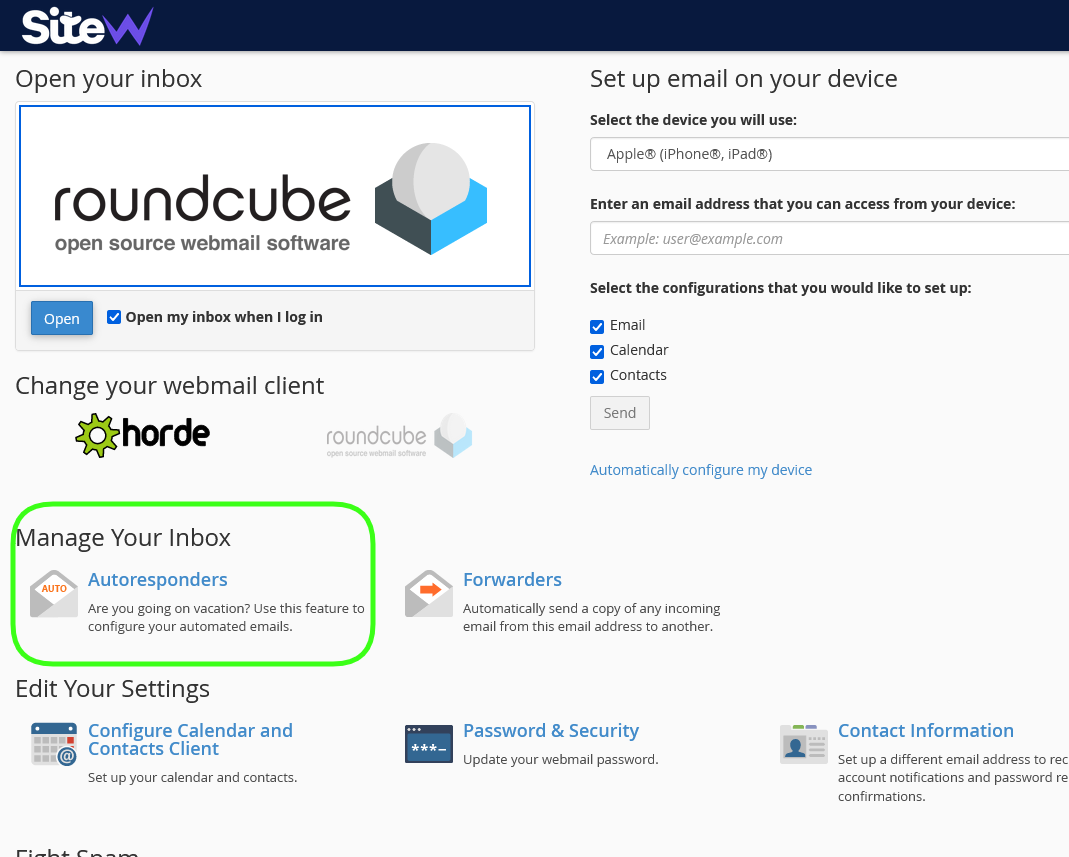
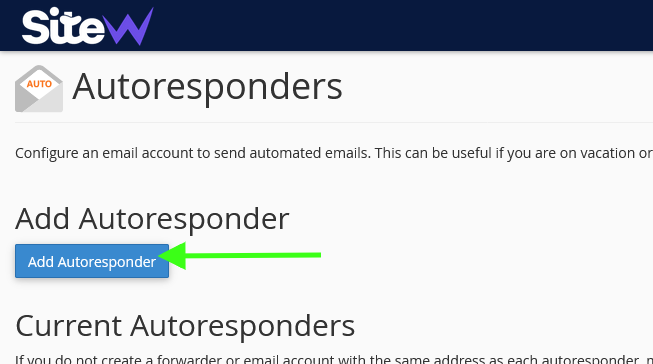
Pour mettre en place une réponse automatique sur votre adresse mail SiteW, rendez-vous sur la page d'accueil de votre messagerie Mes emails > Accéder au webmail et Webmail Home, dans la barre de gauche. Puis cliquez sur Autoresponders et ensuite sur Add Autoresponders.
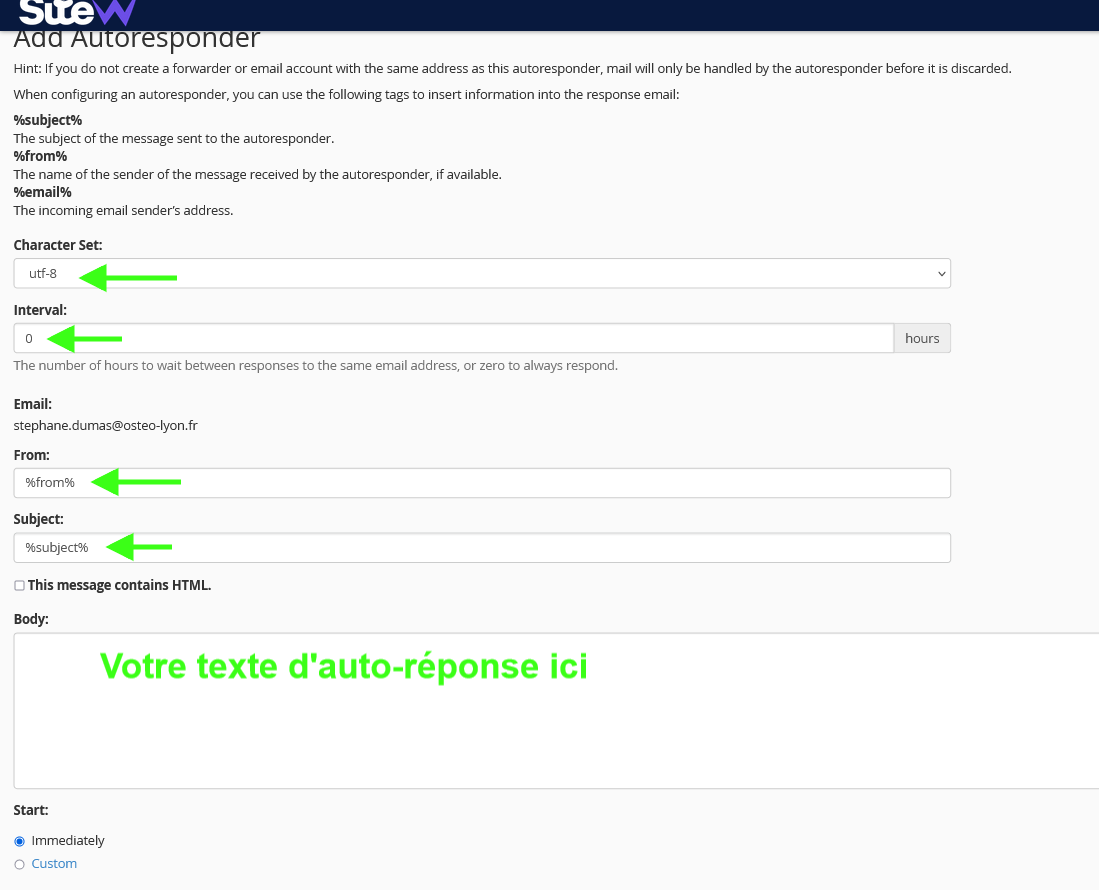
Dans cette nouvelle fenêtre, entrez les informations suivantes :
Character Set: utf-8
Interval : 0
From : %from%
Subject : %subject%
Puis, dans le champs Body : écrivez la réponse automatique que vos destinataires recevront en leur indiquant les dates de votre absence.
💡 Pensez à supprimer cette réponse à votre retour.
Vous trouverez ci-dessous des captures d'écran résumant ces étapes.
Vous pouvez réserver un nom de domaine gratuitement pour les formules Vitrines et E-commerce ou pour seulement 24€/an pour les formules Gratuite.
Vous pouvez également réserver un nom de domaine sans site ou ajouter plusieurs noms de domaine optionnel pour 24€/an.
Rendez-vous sur la page : Mes domaines. Ensuite, cliquez sur Ajouter un nouveau nom de domaine.
Vous avez la possibilité de :
👉 Réserver un ou plusieurs noms de domaine ou,
👉 Connecter un nom de domaine que vous possédez déjà.
Continuez de développer votre site à vitesse grand W en passant à la formule supérieure.
Si vous constatez que des mails sont reçus puis disparaissent de votre boite email (par exemple dans le webmail SiteW) sans que vous ne les ayez supprimé, c'est que vous avez probablement une application d'email de configurée pour relever le courrier.
Les applications d'email qui utilisent le protocole POP sont généralement configurées comme cela, mais cela peut aussi arrivé avec le protocole IMAP si vous activez une option de suppression des messages du serveur à la relève du courrier.
Pour retrouver ces emails, utilisez l'application a fait la relève du courrier : les emails ne sont plus sur le serveur et il ne sont accessible que depuis cette application.
Pour éviter ce fonctionnement, reconfigurez l'application qui relève le courrier pour quelle laisse les emails sur le serveur et priviligiez le protocole IMAP.
Pour recevoir et envoyer ou traiter les messages de votre boite email de domaine, SiteW propose la configuration des serveurs SMTP / IMAP / POP, en plus du webmail SiteW.
SiteW propose un assistant adapté à différent type d'application et appareil : rendez-vous sur Mes emails > ... > Configuration des applications d'email.
Si vous ne trouvez pas votre application, choisissez Ordinateur Mac ou Windows et cliquez en bas sur le lien pour avoir accès au détail de la configuration avancée.
Les adresses email Microsoft permettent de recevoir vos emails de domaine sur votre compte de messagerie existant ou sur un nouveau compte Microsoft.
L'ajout de votre compte est détaillé dans Microsoft dans ce guide.
Une fois dans votre compte Microsoft Outlook, procédez comme suit :
Cliquez sur la roue dentée pour accéder aux paramètres de votre compte, puis sur “Afficher tous les paramètres d’Outlook”.
Rendez-vous ensuite dans “Courrier”, puis dans “Synchroniser le courrier”.
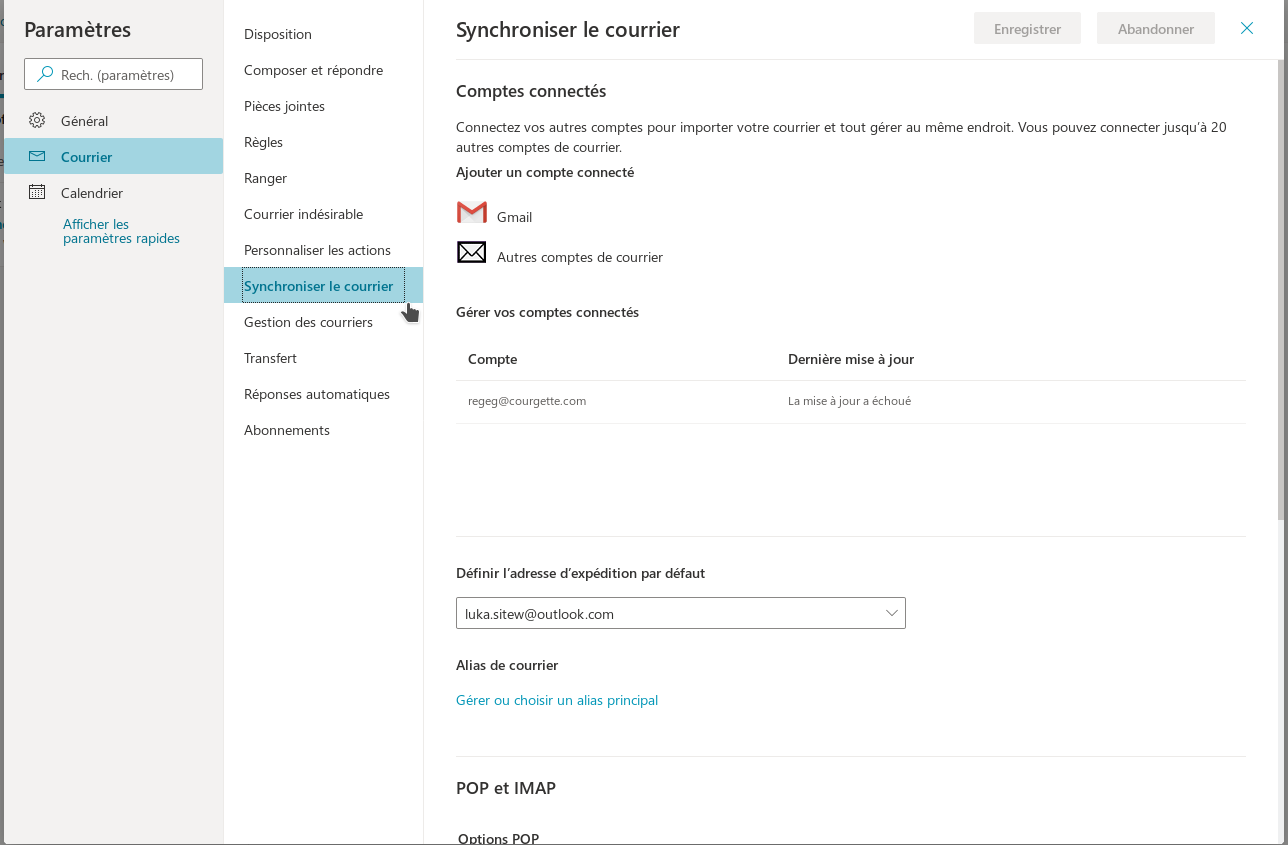
Cliquez sur “Autres comptes de courrier” et entrez l’adresse email que vous souhaitez ajouter. Puis, cochez la case “Configurer manuellement les paramètres du compte (POP, IMAP ou d’envoi uniquement)”.
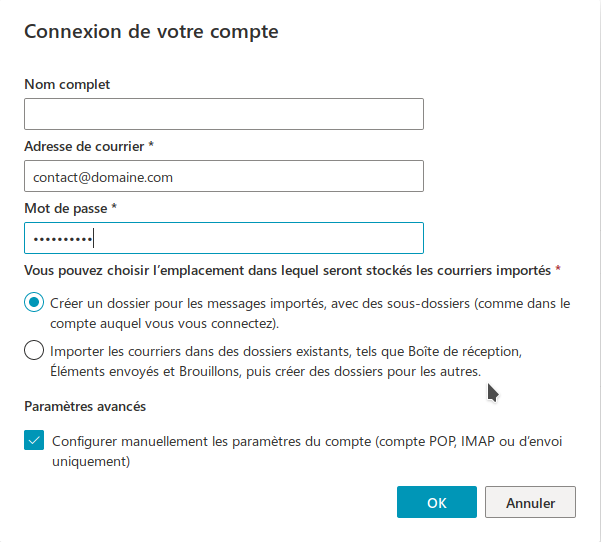
À l’étape suivante, sélectionnez l’option “Paramètre de connexion POP/SMTP”. Avec votre compte SiteW, vous trouverez le serveur POP et le mot de passe sur la page Mes domaines / Mail / Configuration de l'application d'email.
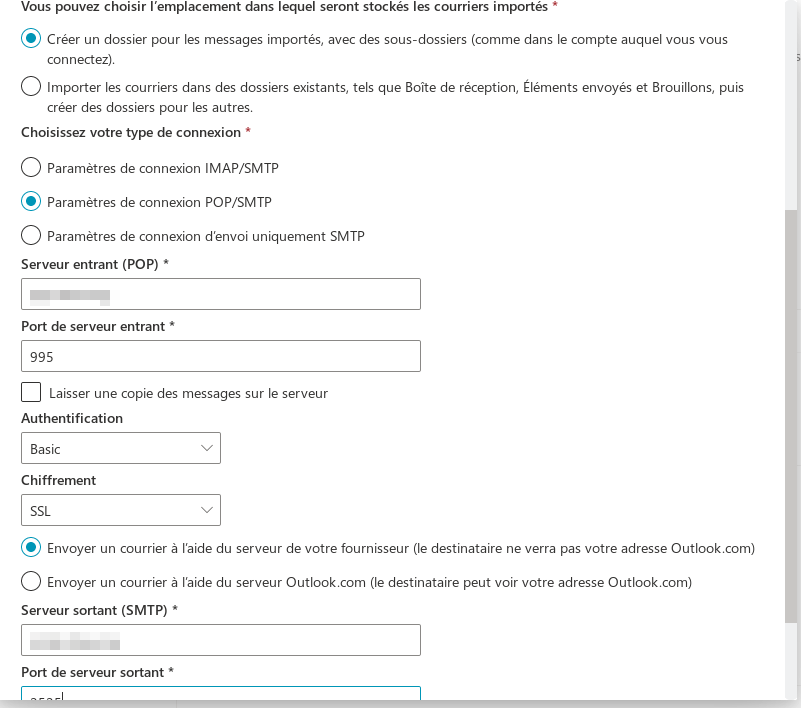
Vous pouvez maintenant recevoir et envoyer des mails professionnels depuis votre compte Outlook.
Pour recevoir les messages sur votre mobile, utilisez l’application Microsoft Outlook de votre téléphone.
Pour ne pas recevoir de spam, nous vous invitons à suivre ces conseils :
Dans certains cas, une erreur de connexion ou un écran d'authentification peut s'afficher lorsque vous essayez d'envoyer un message ou d'éditer une signature.
Cela peut se produire si vous copiez-coller ou répondez à un message qui contient une image avec une URL incorrecte.
Pour éviter ce problème, ne faites pas de copier-coller de texte contenant une image. Les images doivent être insérées via l'outil de rédaction en indiquant leur URL.
Si le message est bien parti de votre logiciel de messagerie (compte d'email correctement configuré), mais que le serveur du destinataire refuse la livraison, vous recevez un message "Mail delivery failed" indiquant l’erreur.
Les causes possibles :
Si un problème technique temporaire survient chez le prestataire du destinataire, l’envoi sera réessayé automatiquement, ce qui peut entrainé un délai de livraison.
Enfin, dans certains cas, un email peut être ignoré par les filtres sans générer d’erreur.
À cause du fléau du spam, tous les prestataires mettent en place des systèmes de filtrage.
Si votre destinataire n’a pas reçu votre message, il est probable que son prestataire l’ait délivré dans le dossier spam ou l'ai rejeté (avec "Mail delivery failed") ou ignoré.
Plusieurs facteurs influencent ce classement :
Pour limiter les rejets, soyez attentif à l’ensemble des points ci-dessus.
Si vous ne comprenez pas la raison exacte du blocage, seul le prestataire d’email du destinataire pourra vous renseigner précisément.
Enfin, le service d’email SiteW est indépendant de votre site ou domaine. Si besoin, vous pouvez souscrire un service dédié (Google Workspace, Microsoft 365, Zoho Mail, …), puis ajouter les champs DNS MX (Mes domaines et Mes Mails) et TXT/CNAME (Mes domaines > DNS personnalisés).
Vous pouvez télécharger les emails et les sauvegarder sur votre ordinateur en utilisant un logiciel d'email. L'opération nécessite plusieurs étapes :
1) Installez un logiciel d'email sur votre ordinateur (par exemple, Thunderbird gratuit)
2) Configurez ce logiciel pour qu'il permette d'accéder à votre boite email (suivez les instructions dans Mes emails > ... > Configuration application d'email > Ordinateur > ...)
3) Utilisez le logiciel pour copier ou déplacer vos emails ou dossiers sur un dossier local dans votre ordinateur (reportez-vous à l'aide du logiciel).
Pour modifier votre site, sur votre ordinateur, rendez-vous sur la page Mes sites (entrez vos informations de connexion si celles-ci vous sont demandées) et cliquez sur le bouton Tableau de bord pour le site concerné, puis en haut à droite sur Modifier mon site.
Vous serez alors redirigé vers l'outil de modification. Si c'est votre première visite, suivez, la petite présentation qui vous explique comment fonctionne notre outil, en cliquant sur Suivant. A la fin, vous pourrez commencer la modification de votre site.
Pour vous aider pas à pas dans la création de votre site, vous pouvez suivre notre série de tutoriels Premiers clics dans l’éditeur dans le centre d'aide.
Pour régler votre abonnement via mandat administratif, il vous suffit de cliquer sur l'un des boutons Renouveler ou Booster disponible sur votre page Mes sites ou sur votre page Tableau de bord > Abonnement, et de choisir la durée de votre abonnement.
Dans la fenêtre suivante, modifiez la Forme juridique de votre compte sur Institution, si ce n'est pas déjà le cas.
Enfin, plus bas sur cette page de paiement, choisissez le paiement via Chorus Pro et finalisez la procédure.
Nous vous invitons à suivre ce guide pour une explication en image et en détail de chacune de ces étapes : Paiement par mandat administratif.
Pour dépublier votre site, cliquez sur Modifier mon site (Mes sites >Tableau de bord ) puis cliquez sur les trois points à droite de Publier et choisissez Dépublier dans le panneau qui s'ouvre.
Wordpress est une solution de blog/site installable destinée aux personnes ayant des compétences en développement et administration web. Il ne s'agit pas en soit d'une solution incluant l'hébergement, bien que cela soit proposé par certains prestataires. Vous (ou votre prestataire s'il propose cette option) devez gérer les mises à jours (de sécurité et de fonctionnalités) et la maintenance des serveurs. Du fait de ces contraintes, cette solution est souvent proposée par des agences Web - ce qui rends la mise en place d'une solution de ce type onéreuse.
SiteW est de son coté une solution simple destinée aux personnes sans connaissances techniques. La solution inclue l'hébergement, 1 nom de domaine, la maintenance, les mises à jour de sécurités, l'ajout de fonctionnalités régulières sans intervention de votre part, tout cela à un prix attractif - tout compris.
Le design des sites wordpress est basé sur des templates et des pages formatées alors que les pages et le design de votre site SiteW est totalement personnalisable.
Wordpress propose une multitude de fonctionnalités et plugins rendant l'installation, la configuration et les mises en jours plus difficiles et plus longues. SiteW propose toutes les fonctionnalités essentielles d'un site /blog vous permettant de proposer rapidement et facilement un site de présentation ou un blog : Fonctionnalités.
Créer un site avec la formule Découverte est entièrement gratuit, sans engagement et sans durée limitée dans le temps.
Pour l'activer lors de la création de votre site, il vous suffit de faire le choix "plus tard", afin de pouvoir voir le bouton " Choisir plus tard "sur la page des formules.
Cela activera directement la formule gratuite Découverte. 👍
Si, plus tard, vous souhaitez ajouter votre propre nom de domaine (en .fr, .com, .be...) ou passer à l'une des formules supérieures (plus de pages, de modules et d'outils), vous pourrez le faire en cliquant sur le Booster, depuis la page Mes sites > Tableau de bord > Abonnement
Vous trouverez le détail des services supplémentaires sur la page de d'Offre de Création de sites Internets
Vous pouvez aussi tester gratuitement et sans engagement l'ensemble de nos formules payantes et les modules avancés pendant 15 jours. Pour cela, créez un nouveau site depuis la page Mes sites.
Après une procédure de commande (souvent appelé tunnel) qui permet de configurer les services à commander (suivant le type de service), l'utilisateur est dirigé sur l'interface de panier pour pouvoir payer.
Avant l'ouverture du panier, le statut de la commande est vérifié : si elle est déjà payée, on passe directement à l'étape Paiement terminé, si elle est en cours de traitement, on passe directement à l'étape d'attente de confirmation chez le prestataire de paiement.
Le panier est aussi accessible sans connexion. Dans ce cas, l'étape de saisie des coordonnées est absente et non modifiable si elles sont déjà rentrées. Si il n'y en a pas, lors de la saisie, elles ne seront pas sauvées dans les coordonnées du client.
Cela se déroule en plusieurs étapes :
1) Choix de la durée (pour les abonnements) ou vérification du service commandé.
Sur cette étape, le nom du ou des services est indiqué, leur prix (récurrent pour les abonnements). A cette étape, il est possible de saisir un code Promo (si l'utilisateur en posséde un).
Concernant les codes promo, une fois le code rentrée une vérification de sa validité (expiration, produit applicable, quantité applicable, formule applicable, opération applicable) et son montant est calculé. A noté que la réduction indiquée pour les codes de réduction est indiquée par rapport au tarif de base mensuel hors réduction de durée. Ainsi un code avec 20% de réduction pour un abonnement d'un an, sera décomposée dans le détail du panier en deux réductions : réduction de durée standard (2 mois offert) + complément pour que le total des réductions soit équivalente à 20%.
%.2) Saisie des coordonnées.
Cette étape permet de saisir les informations requises pour établir la facture : Type de structure = Société ou Particulier ou Association ou Institution, et suivant le type, les données suivantes : Nom de société, Nom d'association, Nom, Prénom, Adresse, Pays, Numéro de TVA. Cette étape n'est pas présente si le client à déjà saisie ces informations, par exemple lors d'une précédente commande.
3) Choix et saisie du mode de paiement.
Sur cette étape, le résumé de la commande est affiché et le client peut choisir la méthode de paiement (voir ci-dessous). Suivant la méthode choisie et s'il s'agit d'un service avec abonnement, la phrase "Renouvellement tous les X" ou "Renouvellement automatique tous les X" est indiquée.
Il clique ensuite sur Régler la commande pour poursuivre la commande. Suivant la méthode de paiement, il est dirigé, vers une étape d'authentification chez le prestataire de paiement, une étape de paiement terminé, une étape d'attente de paiement ou une étape de paiement échoué.
Carte bancaire : la saisie CB se fait sur cette page.
SEPA : la saisie de l'IBAN se fait sur cette page.
Pour les méthodes lentes (SEPA, Virement, Chèque), un avertissement indique au client que la transaction ne sera pas executé immédiatement.
Certaines méthodes de paiement sont accessibles en cliquant sur "plus de méthodes".
4) Authentification chez le prestataire de paiement.
Suivant le prestataire de paiement et la méthode de paiement, le comportement est différent.
Carte Bancaire (via Stripe) :
Suivant les cas, sur la page du panier, un popup s'affiche pour l'authentification 3D Secure. Le client doit suivre les instructions de sa banque : saisie d'un code reçu par SMS ou utilisation d'une application bancaire pour autoriser la transaction ou autre, suivant la banque. Une fois l'authentification terminée, un message sur fond vert "Authentification réussie" s'affiche. Ce message ne signifie pas que le paiement a été traité ni qu'il a réussi. Le client doit rester sur la page jusqu'à ce que ce message disparaisse au bout de 10s. Si le client quitte à ce moment, il est possible que la transaction soit annulée. Après avoir attendu, c'est là que la tentative de paiement va vraiment être traité par Stripe et la banque et que le client sera redirigé sur la page d'attente. Il faut ensuite quelques secondes/minutes pour que la transaction soit validée et la création du service exécutée.
SEPA (via Stripe) : Pour ce type de paiement, après avoir saisi son IBAN, le client passe directement à l'étape de longue attente. Les paiements SEPA prennent 7j ouvrés en moyennet et jusqu'à 15j avant leur exécution. Pendant ces 15j, l'argent est d'abord au bout de quelques jours débités du compte du client, puis Stripe attend environ 5j avant d'indiquer la transaction comme confirmée, pour éviter un refus différé de la banque. Il est donc normal que le client voie l'opération sur son compte bancaire, mais que le service ne soit toujours pas actif sur son compte SiteW.
Chèque : Pour ce type de paiement, le client est redirigé vers une page qui affiche les instructions. Il peut ensuite confirmer l'opération, mais la transaction ne sera exécutée qu'après que SiteW ait reçu le chèque et que le service comptabilité ait eu le temps de le traiter (délai de la poste + délai de traitement SiteW). Cela prend généralement 1 à 2 semaines.
Virement : Pour ce type de paiement, le client est redirigé vers une page qui affiche les instructions. Il peut ensuite confirmer l'opération, mais la transaction ne sera exécutée qu'après que SiteW ait reçu le virement et que le service comptabilité ait eu le temps de le traiter (délai de virement + délai de traitement SiteW). Cela prend généralement 1 à 2 semaines. A noté que si le client effectue un virement instantané, la commande ne sera jamais exécutée instantanément, mais au moins 2j après du fait du délai de traitement SiteW.
Paypal : la validation de la transaction se fait sur le site Paypal en suivant les étapes de PayPal (saisie du login et mot de passe, éventuellement authentification forte via SMS ou email, et enfin vérification de la commande).
Chorus Pro : Les institutions ont accès à ce mode pour leur permettre d'emettre leur virement administratif : il permet d'envoyer une demande au service comptabilité de SiteW pour qu'il émette la facture dans Chorus Pro. Voir la FAQ dédiée.
Utilisation d'une CB (via Stripe) existante : Pour les clients qui ont déjà commandé sur le site, ils peuvent réutiliser une carte précédente. Il n'y a dans ce cas pas besoin d'authentification 3D Secure, mais il est possible que la transaction soit refusée sans raison par la banque. Dans ce cas, le fait de passer par le mode standard avec la saisie complète des informations de la même carte et l'authentification 3D Secure peut fonctionner.
Utilisation d'un compte SEPA (via Stripe) existant : Pour les clients qui ont déjà commandé sur le site, ils peuvent réutiliser un compte SEPA existant. Les délais sont les mêmes que pour un paiement SEPA.
Télécharger un devis : Cela permet de ne pas effectuer de paiement et de télécharger un devis détaillé. La commande n'est pas executé. Le devis peut etre converti en facture par le support SiteW sur demande (indiquer la référence de la commande).
Paiement gratuit : Pour les factures de quelques centimes ou négative (cela peut arriver en cas de facture au prorata ou de changement de formule et de durée), cette méthode permet de valider la commande sans saisir les infos de paiement.
5) Attente de la confirmation par le prestataire de paiement :
Une fois toutes les données saisies chez le prestataire de paiement, celui-ci communique le résultat de la transaction au serveur SiteW. L'interface de panier vérifie toutes les 10s si la transaction a été confirmée et si le serveur SiteW a terminé l'exécution de la commande. Suivant le cas, l'utilisateur passe à l'étape de paiement terminé, à l'étape de longue attente, ou à l'étape de paiement échoué.
6) Paiement terminé.
À cette étape, le panier affiche un message de Félicitation et un bouton permet d'accéder au tableau de bord du service commandé pour pouvoir utiliser le service ou finaliser sa configuration. Si la transaction a réussi et que la méthode de paiement est compatible avec les prélèvements automatiques (CB, SEPA, Paypal), la prochaine échéance sera automatiquement prélevée (voir ci-dessous).
7) Longue attente.
Pour les méthodes de paiements qui prennent plusieurs jours, cette étape indique au client que le traitement est en cours et qu'il sera notifié par email de l'exécution de la commande (il sera aussi notifié par email en cas d'échec de paiement).
Pour les renouvellements d'abonnement, pendant une période d'attente longue dû à un paiement SEPA, le service n'est pas résilié dans l'attente du paiement. Si l'attente est due à un paiement manuel (Chèque, Virement, Chorus Pro), le service sera désactivé à l'échéance : le client peut envoyer au support une preuve de paiement pour que nous laissions son service actif temporairement pour 15j dans l'attente du traitement de son paiement par la banque et/ou le service comptabilité de SiteW.
8) Paiement échoué.
En cas d'échec de paiement, le panier revient directement sur l'étape de Choix du mode de paiement avec en entête un message indiquant la raison de l'échec et comment continuer. Malheureusement, les banques ne donnent pas tout le temps la raison exacte et le message "refus par la banque" est affiché sans que l'on puisse savoir la raison plus précise.
Si le client a souscrit à un service avec abonnement et que le prélèvement automatique est activé sur cet abonnement (soit activé lors d'un paiement manuel compatible avec le paiement automatique, soit activer depuis l'interface de gestion d'abonnement), les prélèvements sont exécutés automatiquement quelques jours avant l'échéance.
Pour un renouvellement d'une durée supérieure à 1 mois un email d'information sur le prélevement est envoyé 60j avant le prélevement et si il s'agit d'un prélevement sepa, il est réenvoyé 5j avant le prélevement.
Pour un renouvellement d'une durée d'1 mois d'information sur le prélevement, il n'y a pas d'email dédié envoyé.
Pour les paiements mensuels, le prélèvement est exécuté 0j avant l5j avant l'échéance avec 2j de réessaies et pour les abonnements de plus d'un an, 20j avant l'échéance avec 7j de réessaies.
Ce délai permet d'effectuer des réessaies journalier en cas de problème temporaire et d'informer le client avant l'arrêt du service. Cela permet aussi de prendre en compte les demandes de remboursements pour les clients qui ne souhaitaient finalement pas renouveler le service et ce avant que celui ci n'ait été renouvelé (ce qui peut notemment empecher un remboursement si un nom de domaine a été renouvelé par exemple).
Pour les prélèvements SEPA, le délai habituel s'applique : pendant ce délai, le site n'est pas désactivé et le client ne reçoit pas d'email lui indiquant de renouveler son site.
Pour les abonnements sans renouvellement, le client est notifié par email et SMS (si le numéro a été indiqué) avant l'échéance, à l'expiration et apres l'echéance. Un lien de renouvellement est indiqué permettant de procéder au paiement depuis le panier.
En cas de besoin, le client peut contacter le support SiteW pour demander un délai de paiement. Nous pouvons appliquer par exemple 15j de délai temporaire. Cela permet de laisser le temps au client de payer et aussi pour les paiements avec délai d'être pris en compte.
Lors de cette opération, la date de fin de l'abonnement est repoussée de la durée du délai temporaire. Puis après la date d'échéance du délai, ce délai est redécompté : si entre temps le paiement du client a été reçu, la date réactualisée pour correspondre aux échéances réellement payée. A noté que si le client n'a toujours pas payé après l'échéance temporaire, le service expire et tout nouveau paiement sera traité comme une restauration de service et non un renouvellement.
Les factures sont émises après réception du paiement et execution de la commande. Elles sont téléchargeables dans le tableau de bord en haut à droite dans les informations de profil.
La facture est également envoyé par emails aux client de type sociétés ou association.
Sur demande le support peut transformé un devis en facture avant la réception du demande. Il faut pour cela la référence de la commande (commence par CTX).
En cas d'erreur de coordonnées de facturation, le support peut annuler et réemettre des factures avec les bonnes coordonnées.
Le support peut procéder à des remboursements dans les cas suivants :
Le remboursement génére une facture d'avoir et l'ordre de remboursement est émis la nuit de son execution.
Ensuite, c'est le mode de paiement utilisé pour le paiement qui est utilisé pour faire le remboursement.
Délai avant que le remboursement ne soit visible sur le compte du client depuis l'odre de remboursement :
CB :2j/3j ouvrés.
SEPA: envrion 5j ouvrés
Chéque : environ 2 semaines le temps que notre service traite et envoi le chèque et qu'il soit reçu.
Virement : environ 2 semaines le temps que notre service traite l'opération et que le virement soit reçu. Nous avons besoin des coordonnées bancaire du client (IBAN / BIC / Nom du compte).
Paypal : 1j
Si le client conteste a posteriori le paiement auprés de sa banque ou Paypal, SiteW sera notifié par le système de paiement et il se verra infligé des frais bancaires.
A l'issu de cela, si le service dont le paiement a été contesté est toujours actif, celui ci sera désactivé. Le client sera alors redevable à SiteW, de la période consommée et dont le paiement a été contesté (calculé au pro rata) et de frais de rejet de 20€TTC par paiement contesté. Il devra s'aquiter de ces frais plus d'une nouvelle période d'abonnement pour réactiver le service.
A titre exceptionnel, et si la justification pour le rejet est valable, SiteW pourra annulé les frais de rejet.
Vous avez terminé votre site et voulez maintenant le rendre disponible pour tout le monde.
Si vous avez publié votre site dans l'éditeur, il est bien en ligne.
Les utilisateurs d'Internet peuvent trouver votre site par plusieurs moyens :
En ce qui concerne les moteurs de recherche (la méthode que vous avez dû utiliser pour trouver votre site), pour pouvoir publier rapidement le site, il faut lancer une indexation immédiate. Retrouvez les étapes de la publication de votre site sur le Tableau de bord de votre site.
Sur votre éditeur de site, vos modifications ne sont pas automatiquement enregistrées, il est donc important d'utiliser ces fonctionnalités.
Elles sont toutes les deux disponible dans la barre supérieure de votre éditeur, dans le coin droit.
Sauvegarder : Ce bouton vous permettra d'enregistrer vos modifications faites sur votre site, sans le publier. Pratique lorsque des travaux sont en cours, mais que vous ne souhaitez pas qu'ils soient visibles sur la version en ligne de votre site.
Publier : Comme son nom l'indique, ce bouton vous permettra de publier votre site (cela provoque automatiquement la sauvegarde du site).
Notez qu'en cliquant sur les trois points tout en haut à droite dans l'éditeur, vous pouvez voir la date et l'heure exacte de votre dernière sauvegarde et de votre dernière publication.
Dans ce panneau, et à partir de la formule Vitrine Avancé, un bouton "Revenir à la version publier" permet également de renvoyer la version en ligne de votre site dans votre éditeur, à la place de la sauvegarde actuel. À utiliser en cas d'utilisation du bouton sauvegarder pour faire des essaies et pour annuler les changements effectués pour revenir à la version en ligne est correcte.
Pour obtenir un devis, il vous suffit de commencer le processus de paiement ou de renouvellement en cliquant sur un bouton Booster ou Renouveler, disponible depuis votre page Mes sites ou votre page Tableau de bord > Abonnement.
Choisissez votre durée et, sur la page des modes de paiements, cliquez sur Voir plus de méthodes de paiement, puis sur Devis et enfin sur Télécharger mon devis.
Pour que nous puissions vous exonérer de TVA, vous devez indiquer le no de TVA de votre société. Veuillez noter que ce numéro doit être valide, enregistré et configuré auprès de l'administration belge pour recevoir des transactions transfrontalières.
Vous pouvez vérifier l'état de votre no de TVA sur le service de l'Union européenne https://ec.europa.eu/taxation_customs/vies/#/vat-validation en indiquant le no de TVA de SiteW comme demandeur : FR32200055846
La mise en place du RGPD est une tâche importante et celle-ci requiert des actions qui vont au-delà de votre site internet (par exemple celle-ci concerne aussi les données que vous stockez sur votre ordinateur concernant les salariés éventuels de votre société, les fournisseurs, les clients, les prospects).
La CNIL propose un guide à destination des sociétés que nous vous invitons à suivre : https://www.cnil.fr/fr/rgpd-par-ou-commencer. Celui-ci explique le rôle du responsable de traitement, le contenu du registre de traitement des données et propose des modèles à compléter.
Concernant votre site internet, SiteW est un sous-traitant pour votre compte et le contrat de sous traitance qui détaille les données pouvant être collectées sur votre site est intégré à nos CGU : https://www.sitew.com/Conditions-d-utilisation-de-SiteW
La RGPD requiert d'indiquer sur les pages qui collectent des données (par exemple la page boutique, page newsletter, page contact, etc ...), le fait que vous collectiez des données et leurs finalités. Par exemple, sur la page boutique vous pourriez indiquer : Les données recueillies sont utilisées pour effectuer la livraison de produits commandés, et vous informer de nos offres commerciales.
RGPD, côté editeur
Pour indiquer cela, vous pouvez utiliser le mode RGPD des modules concernés (Boutique, Forum, Formulaire...). Le mode RGPD permet d’ajouter facilement un texte affiché et facultativement, une case à cocher avant l'envoi du formulaire. Cette option collecte la preuve du consentement de l’utilisateur. Vous pouvez trouver la liste des preuves de consentement dans l’onglet RGPD de votre site. Ce texte sera affiché seulement pour les visiteurs de votre site présents dans l’Union Européenne.
La configuration RGPD des modules Membre et Boutique est partagée pour tous les modules Membre et Boutique de votre site :
RGPD, côté backoffice
Vous pouvez ajouter un bandeau cookies qui sera visible sur toutes les pages de votre site. Ce bandeau est 100% personnalisable. Pour le modifier, rendez-vous sur Mes sites > Paramètres > RGPD > Bandeau de cookies. Notez que le bandeau ne s'affichera pas dans l'outil de création de site.
Vous pouvez configurer individuellement les cookies de chaque service tiers ajouté à votre site dans la section Bandeau de cookies puis Liste des cookies.
Pour en savoir plus sur la mise en place de RGPD sur votre site, vous pouvez consulter notre guide 👉 Conformez facilement votre site au RGPD.
Vous pouvez vous inscrire à notre newsletter en étant connecté à votre compte SiteW, puis en cliquant sur votre profil > Emails du compte et enfin sur Configurer mes notifications.
Vous trouverez alors des cases à cocher ou à décocher pour les différents mails que nous vous envoyons, dont notre newsletter.
Notez que c'est également ici que vous pourrez configurer les notifications venant directement de votre site.
Pour être prévenu au plus tôt des dernières évolutions de nos services, nous vous invitons aussi à nous suivre sur les réseaux sociaux Facebook et Twitter.
Vos visiteurs pourront s’inscrire sur votre site de différentes façons. Tout d’abord, ils pourront s’inscrire facilement via le module Membre. Il vous suffit pour cela d’insérer un module Membre en le glissant/déposant sur votre site qui permettra à vos visiteurs de s’inscrire en cliquant sur un simple lien. Sachez également que si vous possédez un module Boutique ou un module Forum, tout visiteur effectuant une commande ou laissant un message dans le forum deviendra automatiquement membre de votre site.
Depuis la page Mes sites > Tableau de bord > Marketing > Communauté > Membres,vous avez accès à la liste de vos membres et à leurs publications et commandes.
Pour renouveler votre site, il vous suffit de vous rendre sur la page Mes sites et de cliquer sur le bouton Renouveler.
Si ce bouton n'est pas présent sur votre compte, cliquez sur le bouton Tableau de bord du site et, dans la colonne de gauche, rendez-vous sur la page Abonnement et cliquez sur Renouveler maintenant.
Dans les deux cas, vous pourrez ensuite sélectionner la durée d’abonnement souhaitée et procéder au paiement en cliquant sur le mode de paiement désiré.
Notez que vous êtes averti peut avant l’échéance de votre site par e-mail et sur la page Mes sites.
Pour vous éviter d'avoir à effectuer cette manœuvre manuellement, préférez le paiement par carte bancaire qui vous permettra de bénéficier du renouvellement automatique.
La sécurité est un objectif prioritaire du service que nous vous proposons. SiteW met en place toute une série de mesures pour garantir la sécurité de votre site et de vos transactions sur le site.
Toutes ces protections vous permettront de créer votre site le plus sereinement possible.
Vous pouvez créer autant de site d'essai que vous le voulez (si par exemple vous n'avez pas eu assez de temps pour tester toutes nos fonctionnalités). Votre site utilise une adresse web temporaire pendant sa période d'essai, vous pourrez choisir le nom de domaine une fois que vous aurez activé le site.
Notez que vous pouvez également faire un essai via la formule gratuite Découverte, sans limite de temps, en sélectionnant les choix " Plus tard " et " Choisir plus tard " lors de la création du site.
Si vous n'êtes pas inscrit, rendez-vous sur la page de création de site pour créer en trois clics votre premier site Internet.
Dans le cas contraire vous pouvez également créer un site depuis la page Mes sites. Il vous suffit de cliquer sur le bouton Créer un site en haut, puis de suivre les différentes étapes.
Vous êtes ensuite redirigé vers l'outil de création de sites Internet.
Vous pouvez ajouter de l'espace disque supplémentaire grâce aux options. Pour cela,
Une fois votre panier validé, vous aurez accès à l'espace disque supplémentaire.
Vous pouvez passer à une formule supérieure ou ajouter des options à tout moment, pour cela, une fois inscrit, il vous suffit de vous rendre sur la page Mes sites > Tableau de bord et de cliquer sur le menu Changer de formule. A chaque changement de formule, vos jours restants vous sont à chaque fois remboursés.
Vous pouvez ainsi créer votre site à votre rythme et le faire évoluer selon vos besoins, au meilleur coût.
Nous acceptons les paiements par chèque (uniquement en France), les virements, les paiements via prélevement SEPA, les paiements par carte bancaire, Paypal les paiements par mandat administratif via Chorus Pro. Pour effectuer votre règlement, cliquez sur le bouton correspondant à votre mode de paiement sur le processus de paiement. Suivez ensuite les instructions indiquées.
Nous validerons votre commande dès la réception de votre paiement.
Notez que les paiements par chèque, virement, prélevement SEPA, chorus Pro, peuvent prendre un délai de plusieurs jours pour être validé.
Nous sommes navrés d'apprendre que vous nous quitter.
Vous pouvez à tout moment désactiver votre renouvellement automatique, sans frais, depuis la page Mes sites, en cliquant sur Tableau de bord, puis sur Abonnement, dans le panneau latéral gauche.
Cliquez ensuite sur Suspendre le renouvellement automatique (présent seulement si vous possédez un abonnement à renouvellement automatique) et compléter le processus d'annulation.
Les paiements s’arrêteront alors immédiatement et votre abonnement se terminera à la date indiquée.
Vous pouvez faire créer votre site par un de nos experts tout en bénéficiant des avantages du service SiteW :
Entrez un ou plusieurs mots-clés séparés par des espaces (tel que Google Référencement Site)