Migrer Jimdo vers SiteW se fait en quelques minutes avec l'outil d'import intégré : indiquez l'adresse de votre site Jimdo, et SiteW recrée automatiquement vos pages avec vos textes, vos images et votre menu. Votre site Jimdo reste en ligne pendant toute la transition. Ce guide détaille chaque étape, de l'import à la bascule de votre nom de domaine.
Sommaire
Pourquoi migrer de Jimdo vers SiteW ?
Migrer de Jimdo vers SiteW, c'est gagner en liberté de conception et en proximité de support, souvent pour un budget équivalent ou inférieur.
Une assistance proche et réactive : les bureaux de Jimdo sont à Hambourg et Tokyo, et leur support répond en moyenne sous 1 à 2 jours ouvrés. Chez SiteW, une équipe basée en France répond en moins de 4 h aux formules payantes, et 97 % des utilisateurs se déclarent satisfaits (4,8/5 sur Trustpilot).
Un placement vraiment libre : Jimdo contraint vos contenus dans des zones prédéfinies, les unes sous les autres. Sur SiteW, chaque module se place au pixel près et peut se superposer à d'autres éléments, pour un design vraiment personnalisé.
Des pages illimitées accessibles : chez Jimdo, le nombre de pages illimité est réservé à la formule la plus chère ; chez SiteW, il l'est dès la formule intermédiaire.
Pas de publicité dès la formule gratuite : Jimdo impose un abonnement payant pour retirer la publicité, quand SiteW se contente d'une petite mention sur sa version gratuite.
Un service 100 % français : équipe, assistance et serveurs en France, créé en 2007 comme Jimdo mais resté indépendant.
Pour une comparaison détaillée des deux outils, consultez notre comparatif sitew vs jimdo.
Définition
L'import SiteW lit les pages publiques de votre site Jimdo et recrée un nouveau site indépendant avec vos contenus. Votre site Jimdo reste en ligne et inchangé pendant toute l'opération.
Avant de commencer la migration
L'import recrée vos pages à partir de leur version publique. Quelques préparatifs facilitent la reprise :
Vérifiez que votre site Jimdo est en ligne et accessible publiquement : les pages protégées par mot de passe ne peuvent pas être lues.
Listez les pages à reprendre : vous pourrez en sélectionner jusqu'à 100, inutile de tout cocher si certaines pages sont obsolètes.
Récupérez vos fichiers sources : logo en haute définition, photos d'origine et documents seront plus nets que les versions compressées par Jimdo.
Notez les fonctionnalités interactives à recréer : boutique, formulaires, espace membres.
Gardez votre abonnement Jimdo actif jusqu'à la bascule du domaine : votre site actuel reste votre vitrine en ligne pendant toute la migration.
Bonne nouvelle pour les blogueurs : l'outil détecte notamment les blogs Jimdo et peut réimporter leurs articles.
Attention
Si votre site Jimdo est hors ligne, protégé par mot de passe ou configuré pour bloquer les robots, l'analyse ne pourra pas le lire. Vérifiez qu'il est bien accessible publiquement avant de lancer l'import.
Comment importer votre site Jimdo sur SiteW ?
L'import se lance depuis l'assistant de création SiteW : saisissez l'adresse de votre site Jimdo, choisissez les pages à reprendre, puis validez. L'opération prend quelques minutes et ne modifie pas votre site actuel.
Rendez-vous sur onboarding.sitew.com et connectez-vous à votre compte SiteW (ou créez-le gratuitement).
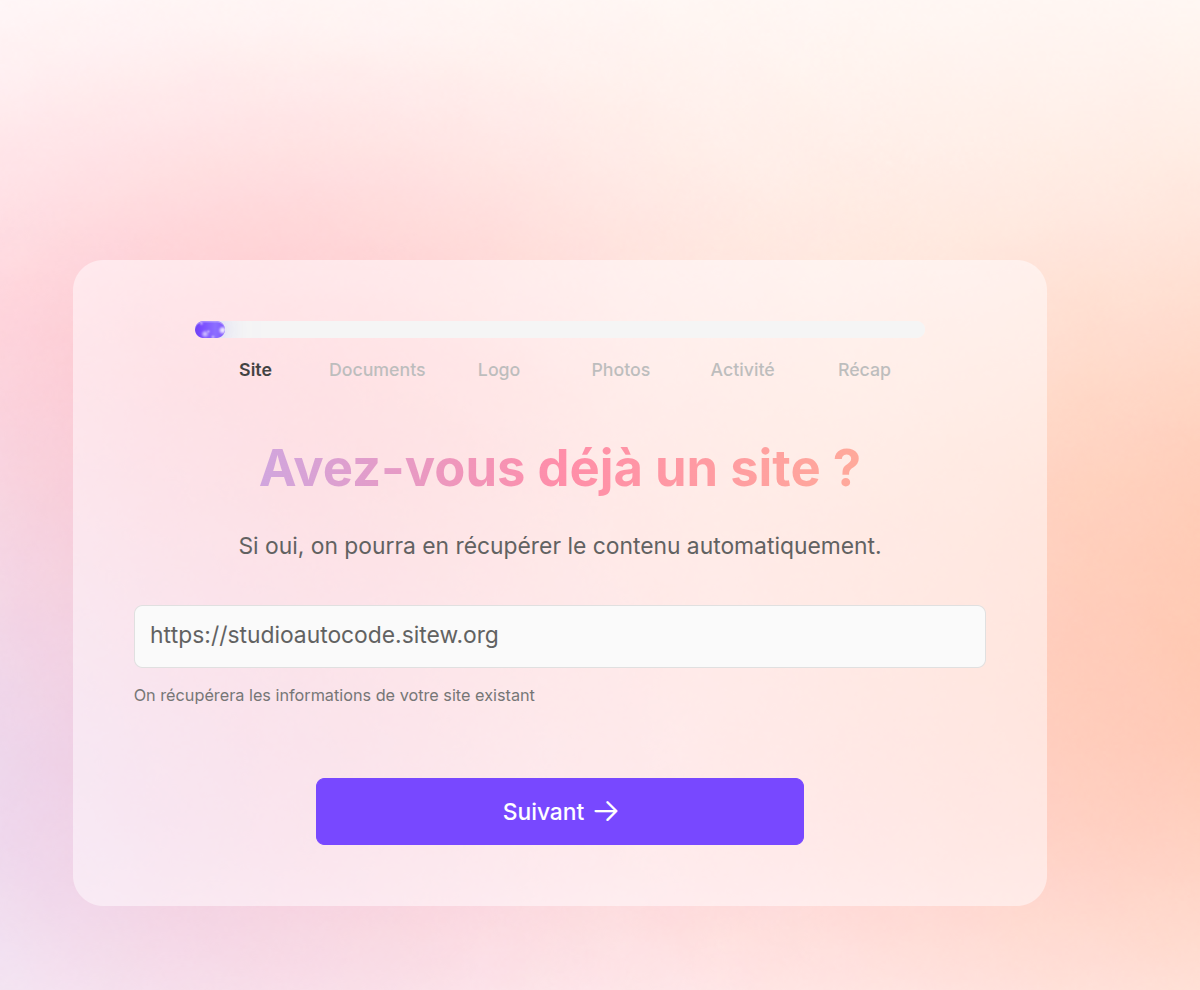
À la question « Avez-vous déjà un site ? », répondez Oui, puis saisissez l'adresse de votre site Jimdo.
Répondez « Oui, j'ai déjà un site » puis indiquez l'adresse publique de votre site Jimdo.
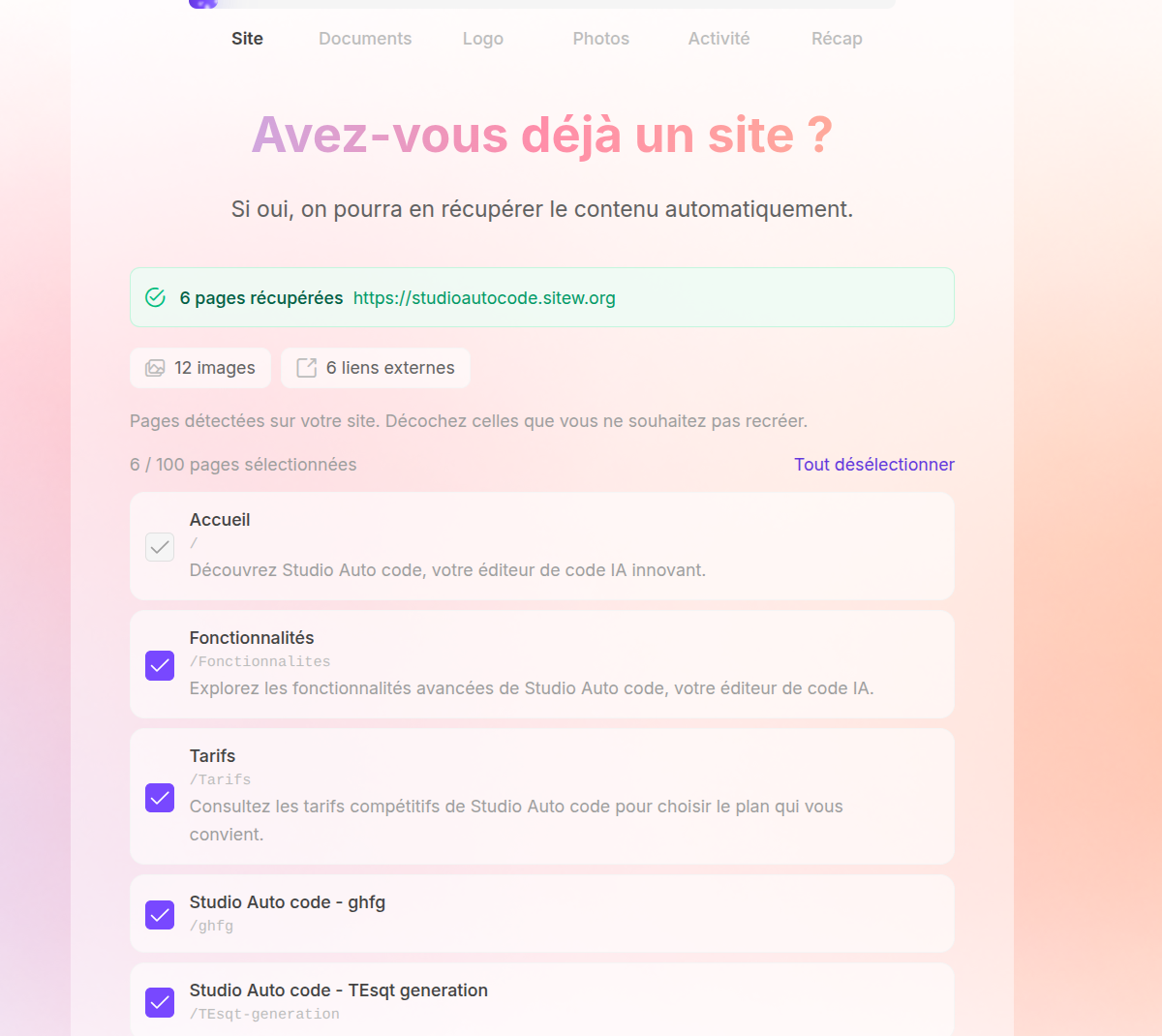
L'outil analyse votre site pendant quelques instants, puis affiche la liste des pages trouvées : cochez celles à reprendre.
L'assistant liste les pages détectées : cochez celles à recréer, jusqu'à 100 pages.
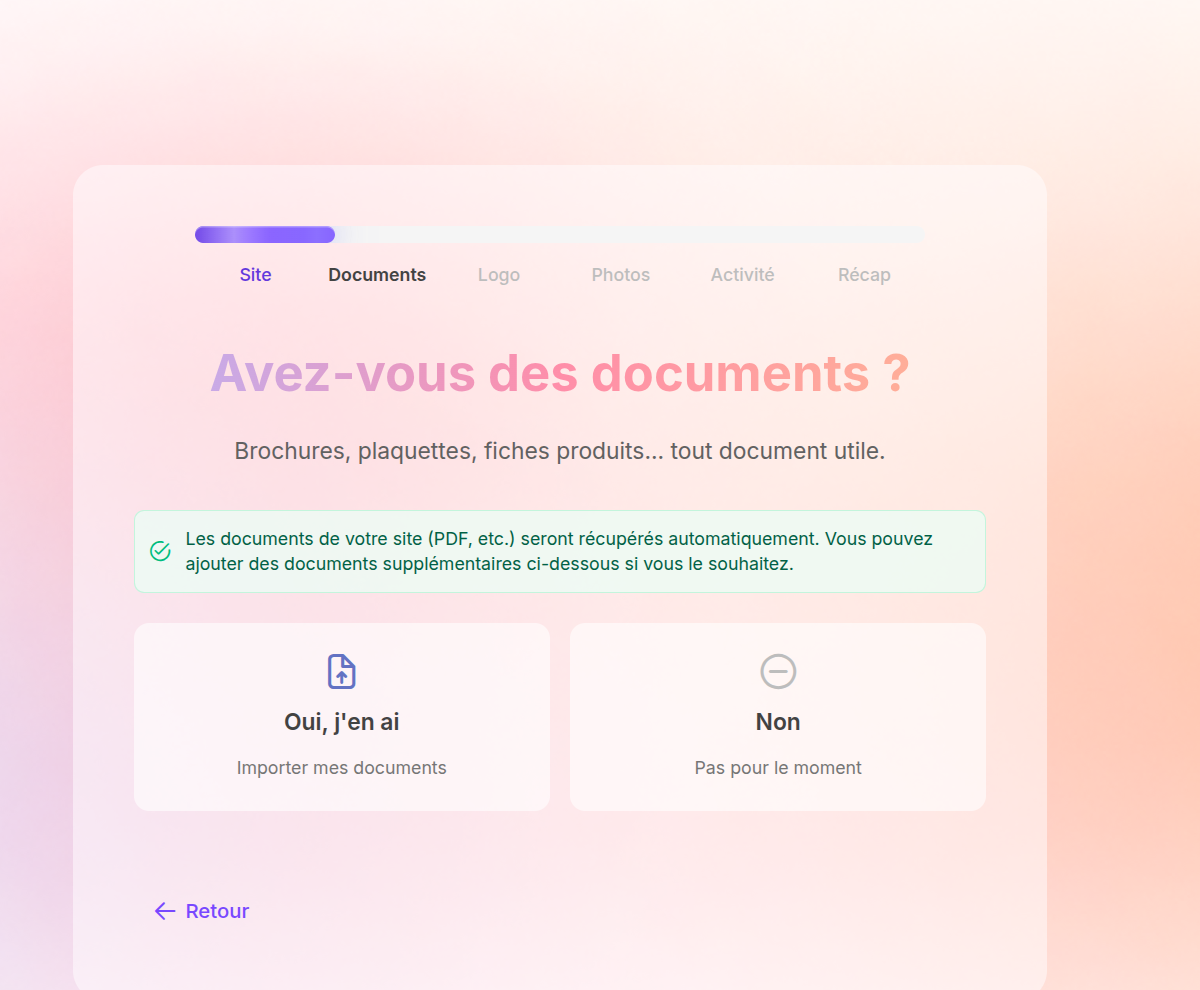
Ajoutez si besoin vos documents, votre logo, vos photos ou un texte libre : ils complètent le contenu récupéré automatiquement.
Les documents de votre site sont récupérés automatiquement ; vous pouvez aussi ajouter les vôtres.
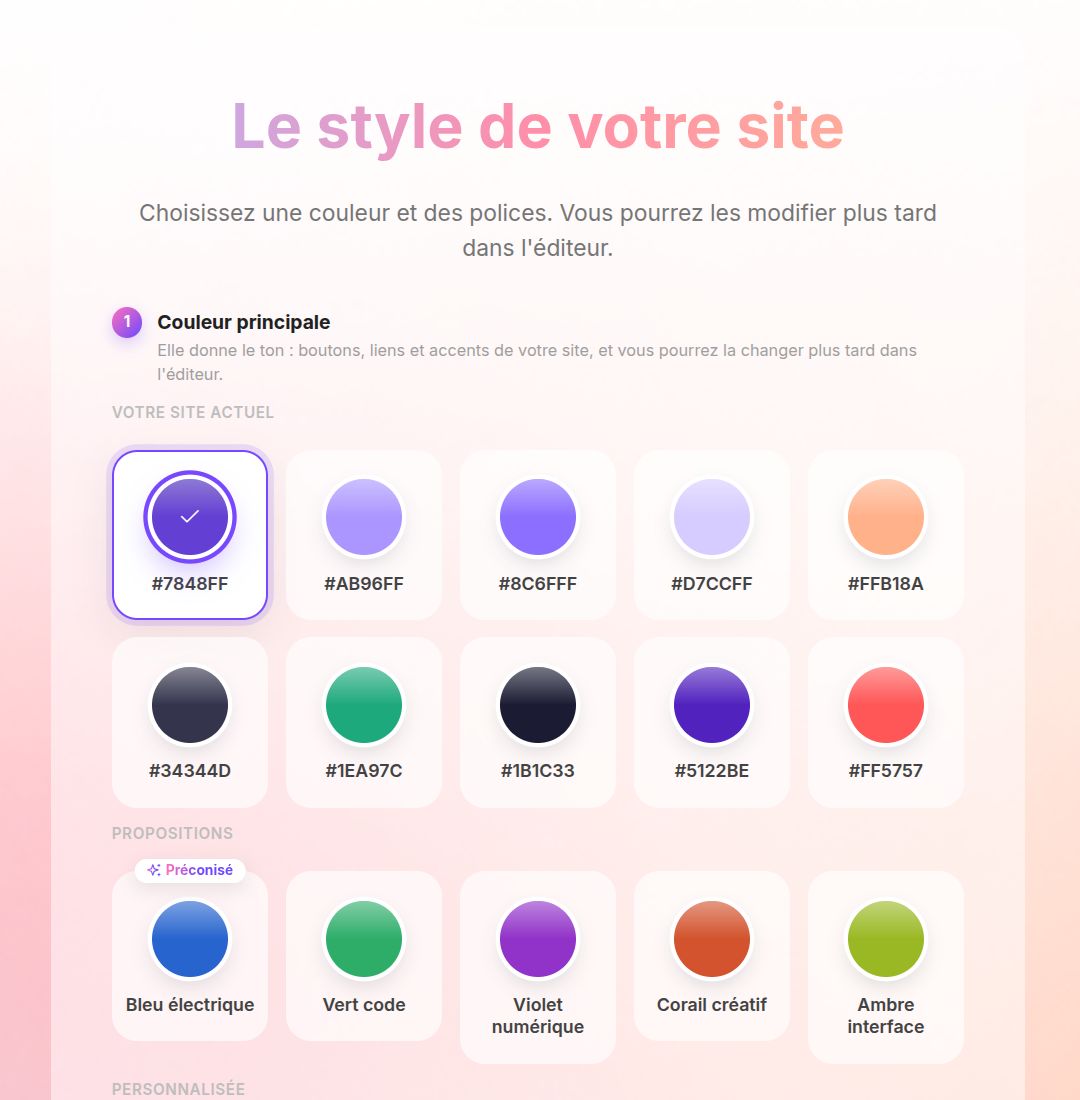
Choisissez les couleurs et les polices de votre nouveau site : celles détectées sur votre site Jimdo vous sont proposées, ainsi que des suggestions de l'IA.
Les couleurs de votre site actuel sont détectées ; l'IA propose aussi d'autres harmonies.
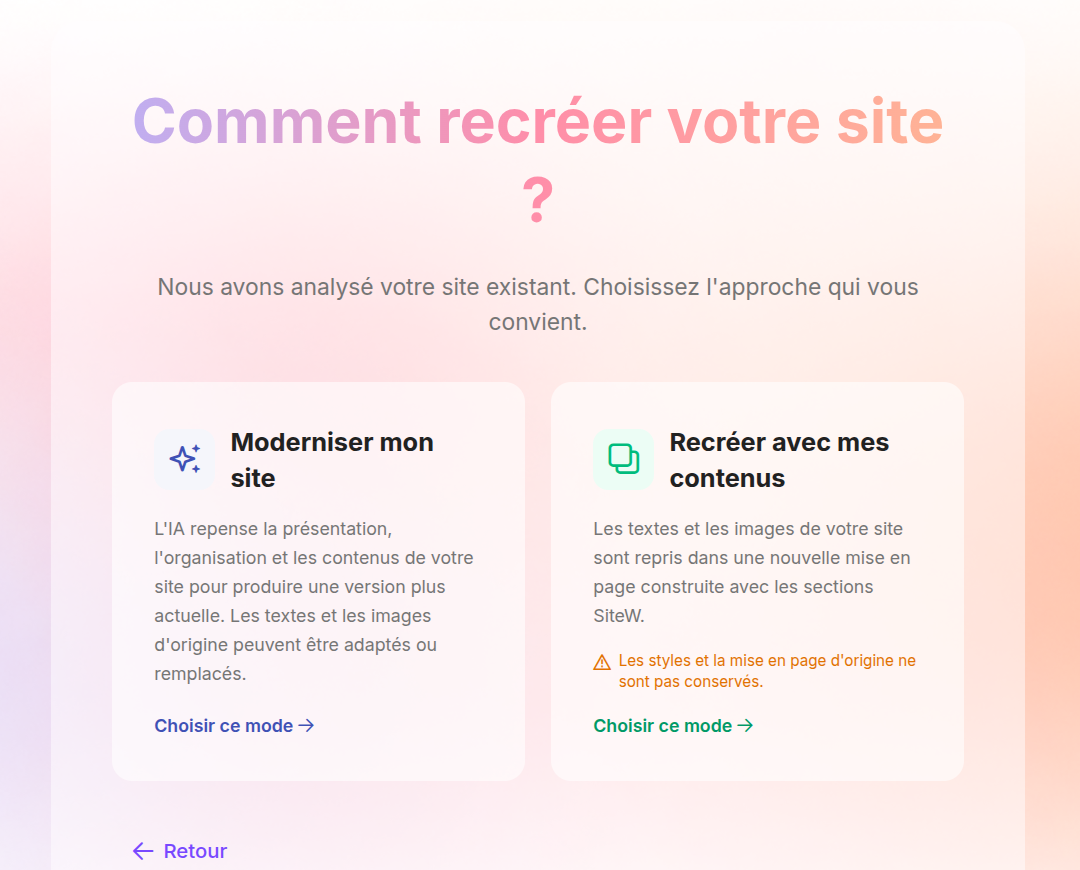
Choisissez le mode de recréation (voir ci-dessous), vérifiez le récapitulatif, puis cliquez sur Confirmer et créer.
Deux modes de recréation sont proposés :
« Moderniser mon site » repense le site avec l'IA ; « Recréer avec mes contenus » reprend vos textes et images dans une nouvelle mise en page.
Modernisation par l'IA : l'IA repense la présentation, l'organisation et les contenus de votre site pour produire une version plus actuelle. Les textes et les images d'origine peuvent être adaptés ou remplacés.
Recréation avec vos contenus : vos textes et vos images sont repris dans une nouvelle mise en page construite avec les sections SiteW. C'est le mode le plus proche de votre site actuel.
Le nouveau site apparaît dans votre compte en quelques minutes. Vous pouvez ensuite le retravailler dans l'éditeur depuis Mes sites > Modifier le site, puis le publier quand il vous convient.
Qu'est-ce qui est repris de votre site Jimdo ?
L'import récupère l'essentiel de vos contenus pour construire le nouveau site :
les textes et les titres des pages sélectionnées ;
les images et les documents proposés au téléchargement (PDF…) ;
les vidéos YouTube intégrées aux pages ;
la structure du menu : hiérarchie et ordre des pages ;
les couleurs principales du site, proposées au moment du choix du design ;
les articles de blog : les blogs Jimdo sont notamment bien détectés, et vous pouvez choisir de ne pas les réimporter.
Qu'est-ce qui n'est pas repris ?
Le design et la mise en page d'origine : le site est reconstruit avec les sections SiteW, dans une nouvelle présentation.
Les fonctionnalités interactives : produits de boutique Jimdo, formulaires, espace membres… Ils sont à recréer avec les modules SiteW correspondants (boutique sans commission, formulaire, membres).
Le nom de domaine : votre site Jimdo reste en ligne à son adresse actuelle. Vous connecterez votre domaine au nouveau site quand il sera prêt.
Après l'import : vérifiez et complétez votre nouveau site
Le site créé est une base de travail à relire dans l'éditeur avant publication. Parcourez chaque page pour contrôler :
la structure du site : l'ordre et la hiérarchie des pages dans le menu ;
les textes et les images : les informations, les illustrations et vos coordonnées ;
les liens et les boutons : leur libellé et leur destination, notamment les liens internes qui pointaient vers des adresses Jimdo ;
l'affichage : consultez le site sur ordinateur, mobile et tablette, les sections SiteW étant automatiquement responsives ;
les fonctionnalités : ajoutez les modules nécessaires (formulaire, boutique, membres) pour compléter vos pages.
A vous de jouer maintenant
Ouvrez votre nouveau site dans l'éditeur SiteW, relisez chaque page à l'aide de la liste ci-dessus, puis publiez-le quand le résultat vous convient.
C'est aussi le bon moment pour profiter de la liberté de placement de SiteW : fini les zones imposées, chaque module se déplace au pixel près et peut se superposer à d'autres éléments.
Votre nom de domaine après la migration
Votre nom de domaine vous appartient : vous pouvez le conserver chez son registrar actuel ou transférer sa gestion chez SiteW pour tout gérer au même endroit.
Associer le domaine existant : modifiez ses réglages DNS pour le connecter à votre site SiteW, depuis Mes domaines de votre tableau de bord. Le nom de domaine reste géré par son registrar actuel.
Transférer le domaine chez SiteW : demandez le code d'autorisation (auth code) à Jimdo après avoir débloqué le domaine dans son administration, puis lancez le transfert depuis votre compte SiteW. Comptez quelques jours.
Si votre domaine a été acheté chez Jimdo, pensez à le débloquer dans votre espace client et à désactiver le renouvellement automatique une fois le transfert confirmé. La propagation de la nouvelle configuration peut prendre jusqu'à 24 à 48 h ; entre-temps, votre site Jimdo reste en ligne et la bascule se fait sans coupure.
Et votre référencement Google ?
Une migration bien préparée préserve l'essentiel de votre référencement : vos anciennes adresses renvoient vers les nouvelles pages grâce aux redirections 301.
Configurez une redirection par ancienne page importante depuis la gestion des redirections, dès que le domaine est associé au site SiteW.
Conservez des titres et des contenus proches de vos anciennes pages pour consolider vos positions existantes.
Publiez votre site SiteW, puis basculez le domaine : vos visiteurs et Google suivent la redirection sans rupture.
Comptez une période d'ajustement de quelques semaines : une fluctuation temporaire du trafic est normale après toute migration. Les pages SiteW sont par ailleurs optimisées pour le référencement : sitemap automatique, affichage rapide et HTTPS inclus.
Combien coûte un site migré sur SiteW ?
L'import est gratuit et votre nouveau site peut être créé, modifié et prévisualisé sans payer. Pour le publier sur votre propre domaine, choisissez l'une des formules SiteW :
la formule Découverte est gratuite et sans publicité, pour un site de 5 pages ;
les formules payantes sont tout inclus : nom de domaine, hébergement, maintenance, mises à jour de sécurité et assistance ;
un essai gratuit de 15 jours permet de tester chaque formule payante ;
la boutique en ligne est sans commission sur vos ventes.
Questions fréquentes sur la migration de Jimdo vers SiteW
La migration de Jimdo vers SiteW est-elle gratuite ?
Oui, l'import est gratuit et le site recréé fonctionne comme n'importe quel site SiteW : la formule Découverte permet de le tester gratuitement, et une formule payante n'est nécessaire que pour le publier sur votre propre nom de domaine.
Mon site Jimdo sera-t-il recréé à l'identique ?
Non : vos contenus sont repris, mais le site est reconstruit avec les sections et le design SiteW. Le mode « Recréation avec vos contenus » est le plus proche de votre site actuel, sans en être une copie conforme.
Mon blog Jimdo sera-t-il repris ?
Oui, les blogs Jimdo font partie des blogs les mieux détectés par l'outil d'import : les articles trouvés sont réimportés dans le module Blog de SiteW, et vous pouvez choisir de les exclure.
Combien de temps prend la migration ?
L'analyse et la création du site prennent quelques minutes. Comptez ensuite quelques heures pour vérifier et personnaliser le résultat selon la taille de votre site, et 24 à 48 h pour la bascule du nom de domaine.
Que devient mon abonnement Jimdo ?
Il continue de courir jusqu'à ce que vous le résiliez. Attendez que votre site SiteW soit publié et votre domaine basculé avant de résilier, et pensez à désactiver le renouvellement automatique.
Votre site est sur une autre plateforme ?
La même méthode d'import fonctionne pour les autres outils de création de site :
Lancez l'import guidé sur onboarding.sitew.com : votre nouveau site est prêt en quelques minutes, sans toucher à votre site actuel. Notre équipe vous accompagne si besoin.
L'équipe SiteW
Travail d'équipe 💪 Nous sommes l’équipe SiteW : développeurs, designers et innovateurs qui collaborent pour vous offrir des analyses plus approfondies, des mises à jour régulières et les dernières nouvelles produits, grâce à notre expertise collective. ✌️