
SiteW rend la création de site simple et agréable grâce à une solution sans contrainte technique ou financière.
Témoignages, interviews et exemples de sites créés. Découvrez les avis et réalisations de nos utilisateurs.
Notre histoire, nos actualités et engagements. Bien au-delà d'un service en ligne, découvrez SiteW.
Toutes les ressources au service de votre présence en ligne.
12 minutes
Vous êtes commerçant et vous souhaitez augmenter la visibilité de votre commerce et toucher de nouveaux marchés, voire conquérir le vaste monde ? Vous envisagez de vous lancer dans la vente en ligne ?
Autant de bonnes raisons qui peuvent vous amener à vouloir vendre vos produits en ligne. Vous êtes décidé(e), déterminé(e), motivé(e) ? Bien, c’est un excellent début ! Maintenant, des questions se posent :
Par où commencer ?
Comment ouvrir une boutique en ligne ?
Comment se faire connaître et booster son référencement ?
Comment séduire vos visiteurs et satisfaire vos acheteurs ?
Pas de panique, nous avons la solution à ces questions.
Nous vous livrons en exclusivité ici, dans cet article, les étapes incontournables pour créer une boutique en ligne avec SiteW.
Il existe de nombreuses solutions sur le marché afin de créer votre boutique en ligne…
… Mais, si ce sont vos premiers pas dans le web ou que vous souhaitez un résultat professionnel rapidement, le Website Builder est la solution parfaite pour vous.
En effet, cette solution est la plus simple d’utilisation. Elle vous permettra de créer une boutique en ligne sans compétences techniques.

Vous n’avez plus qu’à les sélectionner, et les faire glisser où vous voulez sur votre page.
Cela vous permet notamment d’intégrer des modules de paiement, des formulaires d’inscriptions ou des fiches produits en quelques instants.
Cette solution est dans la plupart des cas abordable (voire gratuite) et vous permettra un gain de temps considérable. En effet, tout est déjà prêt à être utilisé : vous n’avez plus qu’à construire votre boutique.
De plus, la plupart des Website Builders vous proposent un service client actif pour veiller au bon déroulement de votre projet web : posez vos questions au support qui vous accueillera en cas de pépin.
Notre solution, SiteW, est un Website Builder très simple à prendre en main et vous permettra de créer votre site rapidement et facilement, pour des prix très raisonnables.
Qui plus-est, notre solution est 100% française ! 🇫🇷
Le prix pour la création de sa boutique en ligne peut énormément varier selon la solution que vous aurez choisie.
Nos formules pour créer une boutique en ligne :
L'ensemble de nos formules E-commerce comprennent 0% de commission.
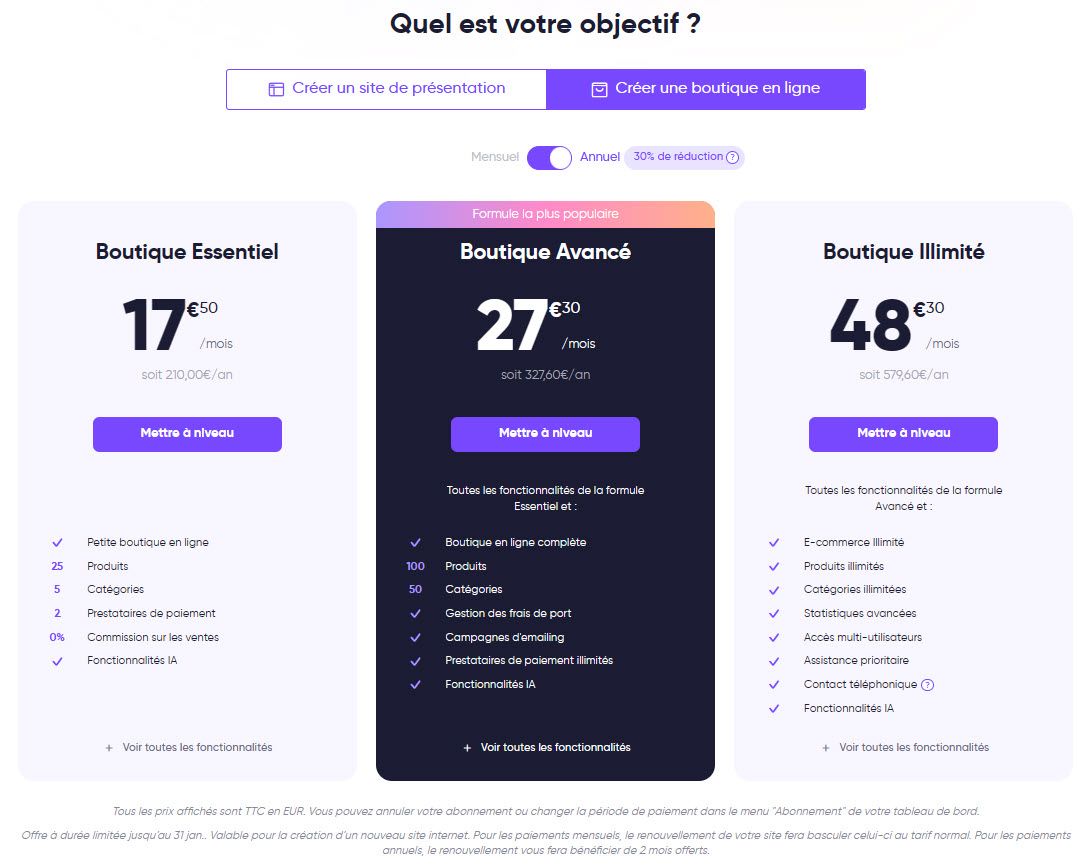
De plus, vous bénéficiez d’une assistance en français et disponible pour vous. L’équipe experte et professionnelle de SiteW saura vous trouver toutes les solutions adaptées à vos besoins.
Si vous avez un budget relativement serré, peu de temps et envie d’efficacité : prenez l’option du Website Builder.
Créer une boutique en ligne peut s’avérer être un travail long et fastidieux… Heureusement, avec une solution de création de site, vous pouvez créer votre site en un temps record. 👀

Globalement, avec ce système et en suivant le guide, la création de votre boutique en ligne peut être en ligne sous quelques jours.
Mais il ne suffit pas de publier votre site et de le laisser tomber dans les oublis d'internet.
Une fois que votre boutique est en ligne, il s'agira de :
La création d'une boutique en ligne est donc plutôt rapide, mais nécessite un travail constant dans le temps.
Encore une fois, avec une solution de création complète, vous bénéficiez d’un accompagnement personnalisé et expert pour faire vivre votre boutique en ligne dans le temps, sans difficulté.
Vous l’avez compris : créer sa boutique en ligne avec un Website Builder convient parfaitement aux nouveaux commerçants du web.
Malgré tout, un e-commerce ne se crée par seul, et il faut suivre un certain nombre d’étapes pour parvenir à un résultat satisfaisant à 100%.
Cela tombe bien : ces étapes sont au nombre de 6, et elles sont détaillées maintenant. 👇
Ces six étapes sont essentielles à la construction d’une boutique en ligne efficace, optimisée et vouée à la réussite.
Et bien sûr, il vous faut commencer par... 🥁
Avant de créer votre boutique, chez nous ou ailleurs, il vous faudra choisir un nom de domaine. Le nom de domaine est l'équivalent de votre adresse postale sur Internet. C'est grâce à celui-ci que vos clients vous identifient et vous retrouvent. Cela facilite grandement la mémorisation de votre marque par vos visiteurs.
Choisissez-le judicieusement : en rapport avec votre activité, simple à épeler et à retenir.
Ensuite, inscrivez-vous sur SiteW. Vous bénéficiez d’une offre spéciale conçue pour la création d’un e-commerce. De plus, nos formules payantes offrent toutes un nom de domaine gratuit inclus.
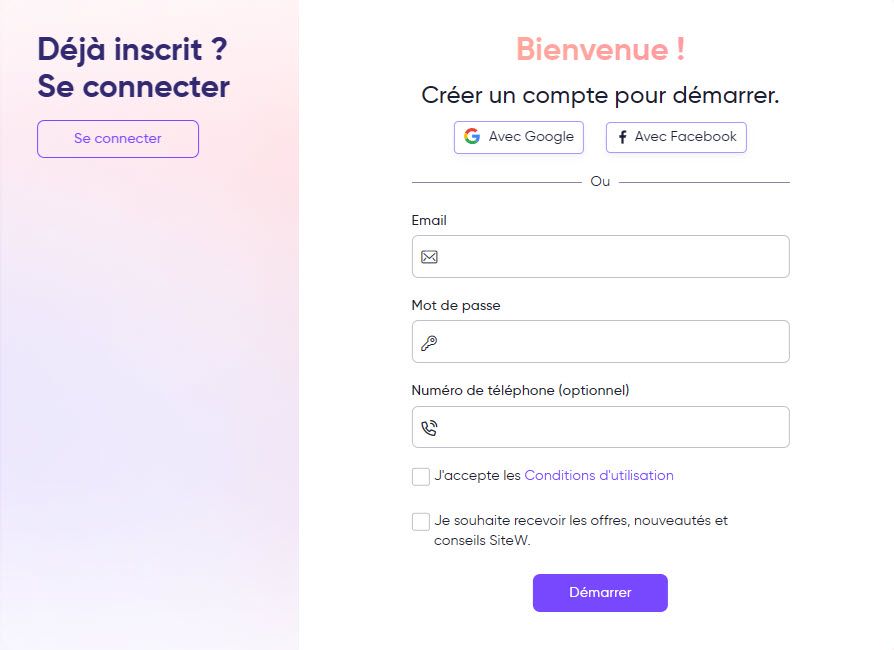
Pensez à inscrire une adresse mail que vous consultez régulièrement afin d’être contacté par l’équipe SiteW en cas de besoin.
En quelques minutes, vous avez déjà votre compte et votre nom de domaine. 🎉
Il est temps de passer à l’étape suivante : le template de votre boutique en ligne.
Globalement, sur l'ensemble des website builders présents sur le marché, vous aurez un premier choix à faire lors de la création de votre boutique.
Il s'agira de choisir votre template, l'identité visuelle que vous voulez adopter sur votre site. Vous pourrez ainsi choisir entre :
👉 Un modèle de design préconçu pour votre boutique en ligne, selon votre activité ou selon les couleurs proposées qui vous plaisent.
👉 Démarrer à zéro, c'est-à-dire partir d’une page blanche et construire votre propre design vous-même.
Une fois le template de votre boutique en ligne choisi, vous arriverez dans l’éditeur.
Une minute : si j’ai déjà un site internet SiteW et que je veux le transformer en boutique, est-ce possible ?
Pour transformer votre simple site en boutique en ligne, il vous suffit de glisser le module Boutique de la section Contenu sur l’une de vos pages. Tout simplement.
Une fois votre e-boutique insérée sur l'une des pages de votre site, vous pourrez personnaliser le style de votre boutique en ligne.
Vous aurez à disposition un ensemble de configurations afin de personnaliser à votre gré votre module e-commerce. Pour cela, cliquez sur l’icône “Personnaliser le style” sur le panneau “Choisir un style” de l’onglet Design.

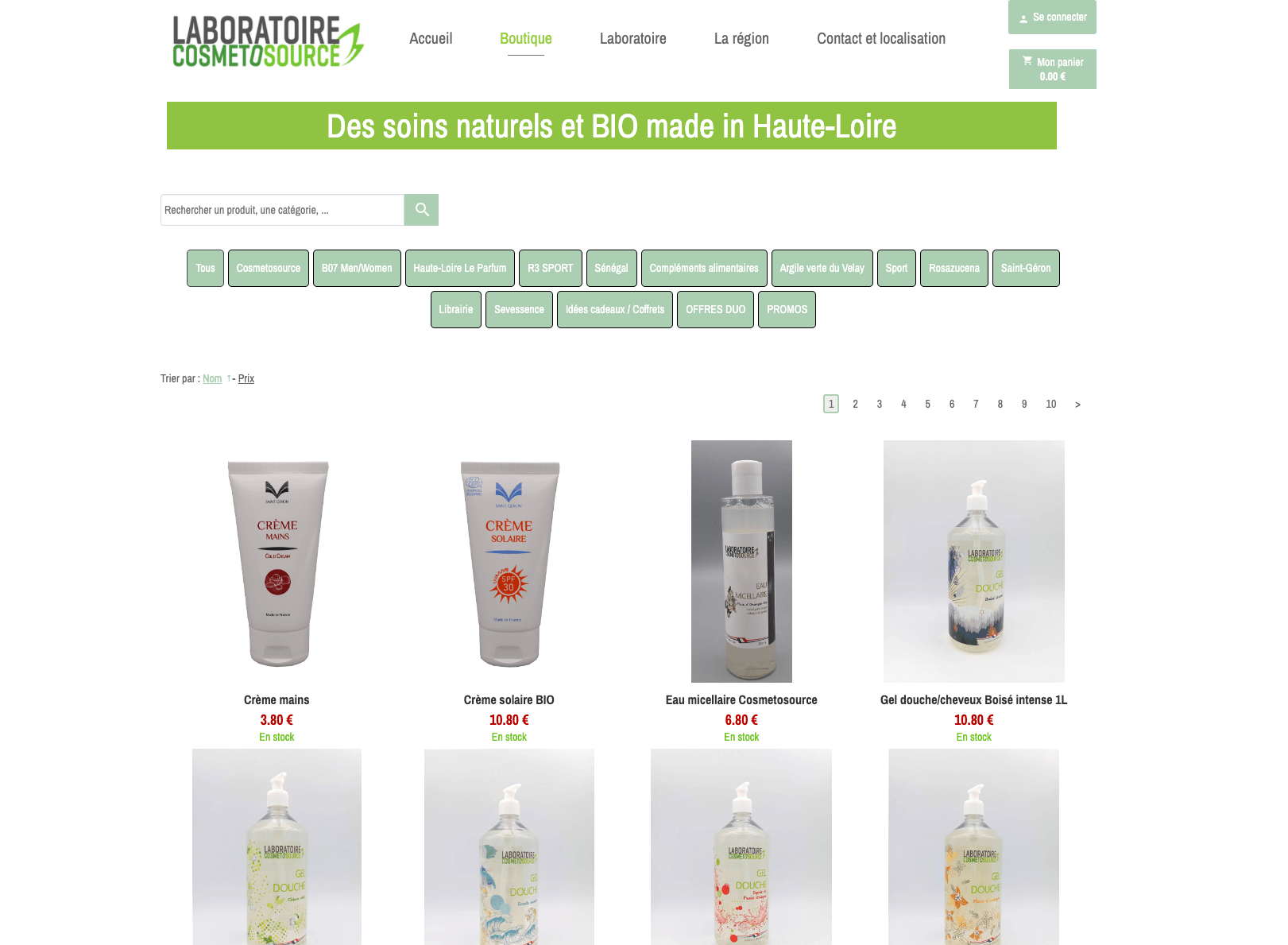
Comme pour cette boutique créée avec SiteW, vous pouvez personnaliser votre template selon votre charte graphique et vos envies. 🎨
Goûtez à la puissance et créez une boutique qui vous ressemble en modifiant :
les couleurs principales de votre boutique
les polices de caractères pour vos titres et vos fiches produits
l’apparence des boutons cliquables et leurs textes
la disposition des articles et des éléments
l’apparence des illustrations, graphismes et images...
Le design de votre future boutique en ligne vous plaît à 100% ? Passons à la prochaine étape : le contenu.
Il est temps d’ajouter du contenu à votre boutique en ligne.
Vous devez donc créer les différentes pages de la boutique en ligne : votre page d’accueil, votre page de contact, vos fiches produits et plus encore.
Ici, nous allons nous concentrer sur tout ce qui va concerner vos produits et leur présentation. Cela implique donc de :
rédiger vos fiches produits
ajuster la livraison et les frais...
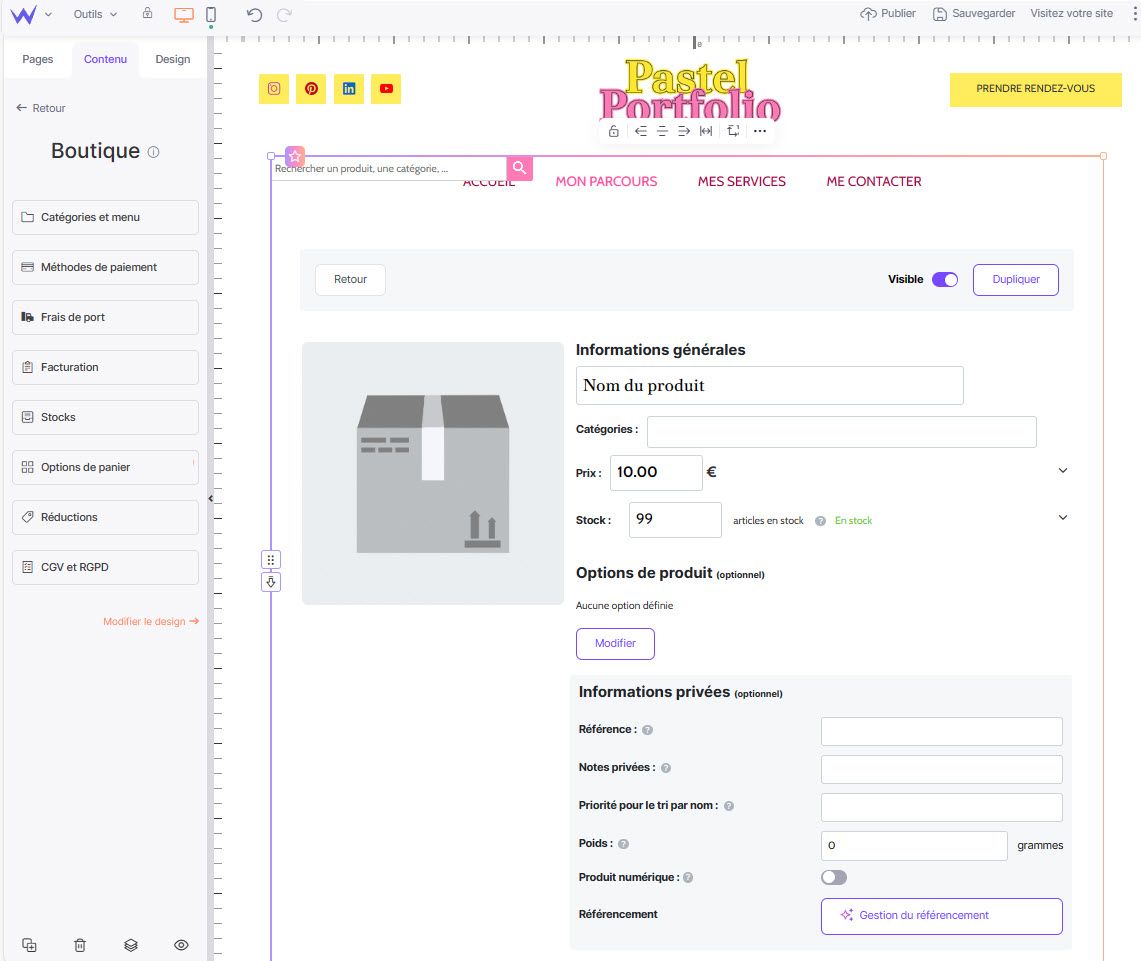
Tout d’abord, vous devez créer de nouveaux champs pour ajouter vos produits.
Oui, votre e-boutique va enfin posséder un vrai catalogue et pouvoir commencer à générer des clients.
Pour ajouter vos produits, rien de plus simple, vous n’avez qu’à cliquer sur le +.
Votre nouvel encart pour insérer votre produit est déjà généré. Rapide, non ?
Mais, ce n’est que le début. Vous devez ajouter ensuite les détails liés à votre produit. Et vous allez le constater, ils sont nombreux à ne pas oublier :
Le titre
Ne choisissez pas un titre trop long : il doit idéalement comporter 12 caractères.
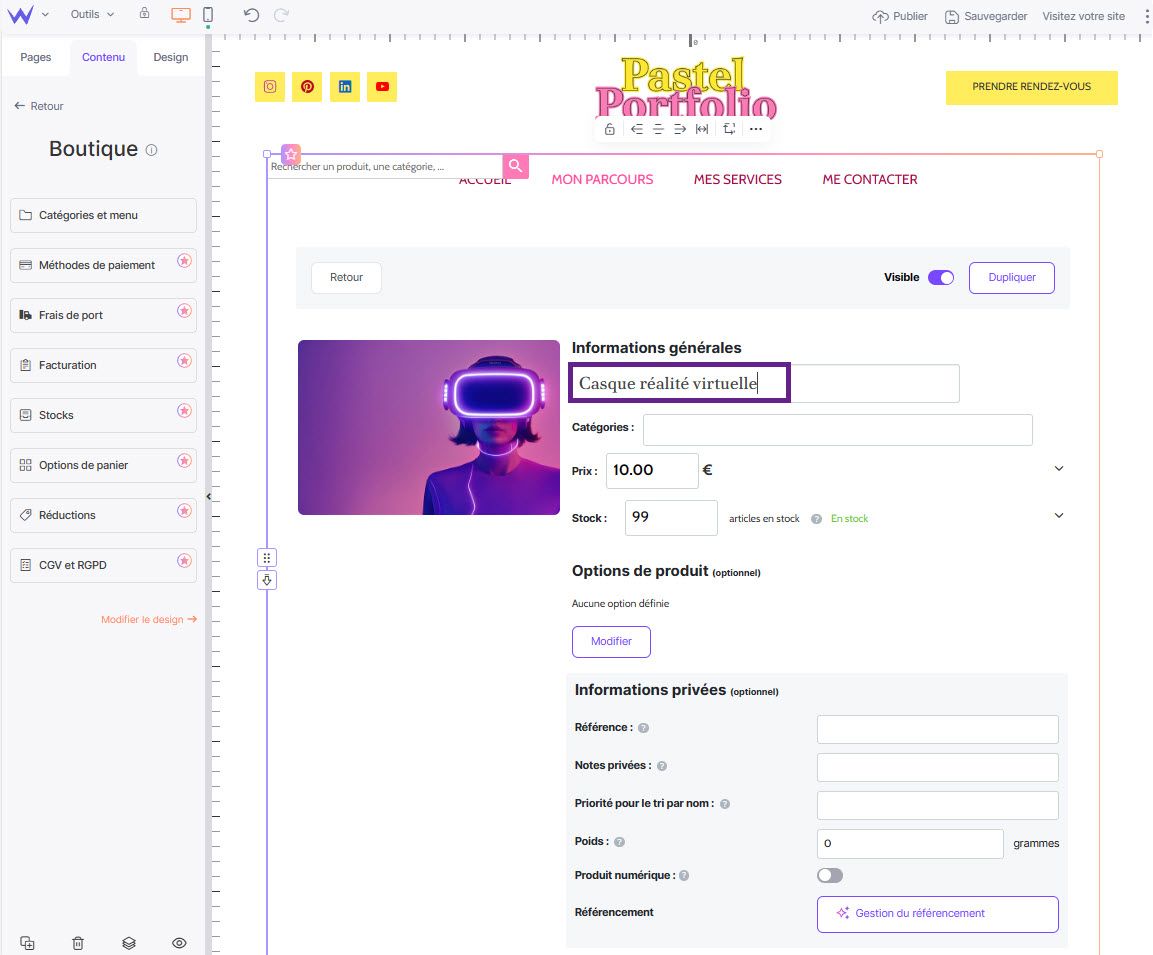
Vous pourrez apporter des détails dans la description.
Par ailleurs, en parlant description...
La description et l’image
Un éditeur de texte vous permet d'entrer une description complète du produit.
C’est également l’étape à laquelle vous allez ajouter une ou plusieurs photos de bonne qualité représentant le produit sous différents angles. Vous pouvez afficher jusqu'à 4 images ou packshot de votre produit. Sur votre site, quand les visiteurs cliqueront sur l'une des miniatures, l'image s'affiche en plein écran.
Vous pouvez enfin fixer le prix, en euros par défaut. N'hésitez pas à nous contacter si vous souhaitez une autre devise !
Les stocks
Si les paiements sont activés, vous avez la possibilité de configurer le nombre maximum d'articles qui peuvent être achetés par un client.
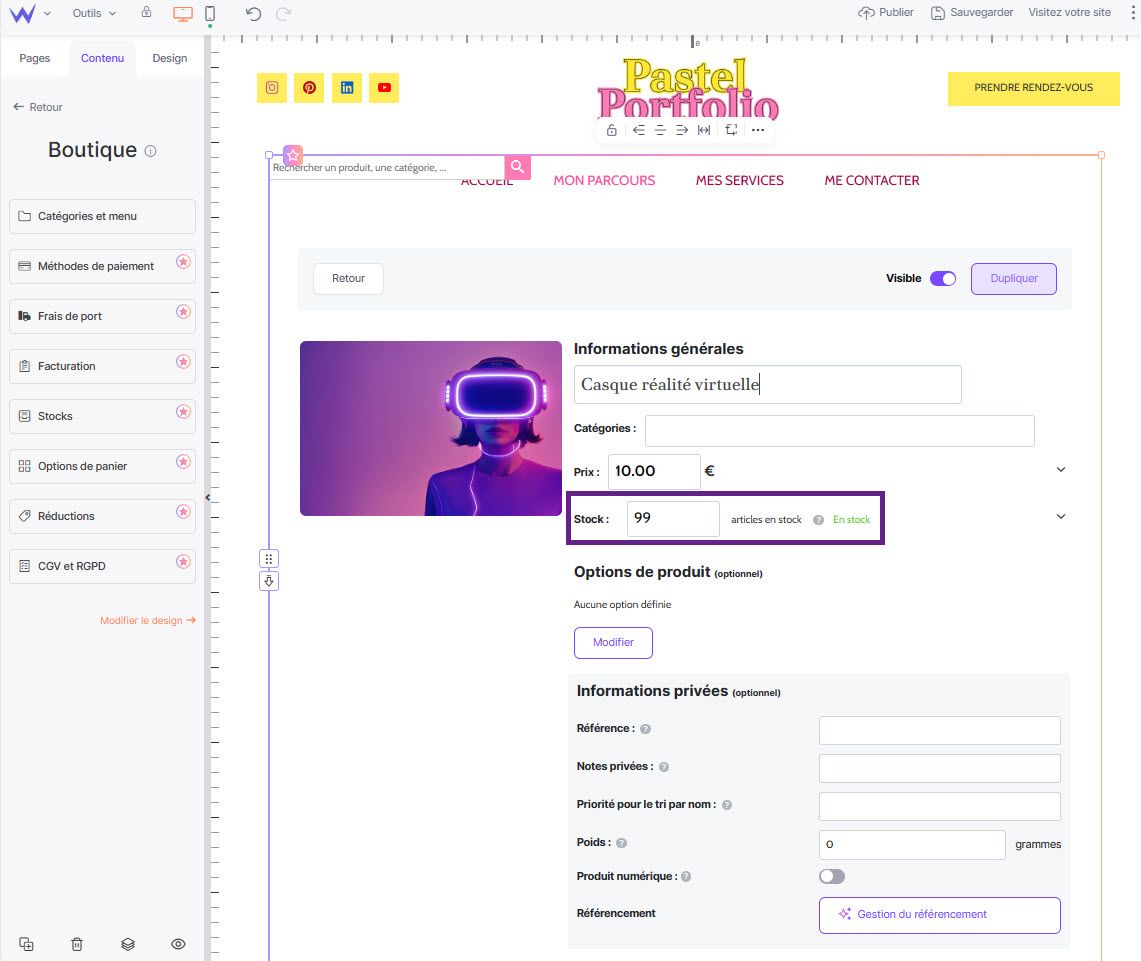
Cela vous permet aussi de gérer la logistique et la gestion des stocks de vos produits. Ainsi, même si vous avez une petite structure, vous pouvez tout de suite prévenir les clients des stocks limités que vous avez.
💡 Contrôlez facilement vos stocks et proposez un service de pré-commande pour améliorer l’expérience utilisateur et vos relations clients.
Les options
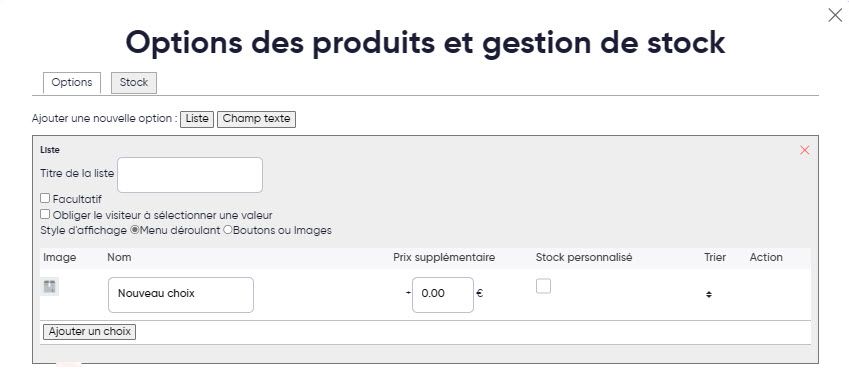
Vous pouvez aussi configurer éventuellement des options pour votre produit.
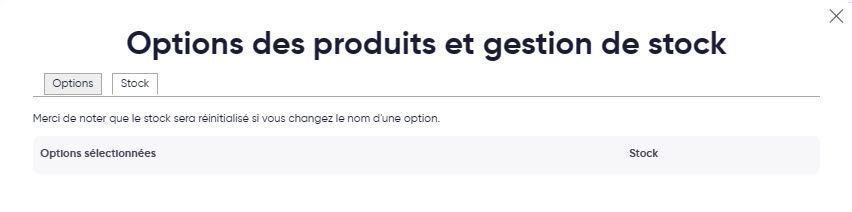
Par exemple, des tailles "S ; M ; L ; XL" ou des couleurs avec surcoût "Blanc ; Bleu +0.5 ; Vert +1; Rouge +2". Un menu déroulant permettra aux visiteurs de choisir l'une de ces options avant d'ajouter le produit à leur panier.
Les catégories
Sélectionnez à quelles catégories appartient ce produit. Par exemple, "chaussures" et "homme".
Cela facilite la navigation, vous permet d’ajouter des mots-clés et améliore la compréhension des utilisateurs et de Google.
Les informations privées et balises
Comme leur nom l’indique, ces informations ne sont visibles que par vous et vous permettent d’organiser vos stocks et vos envois.
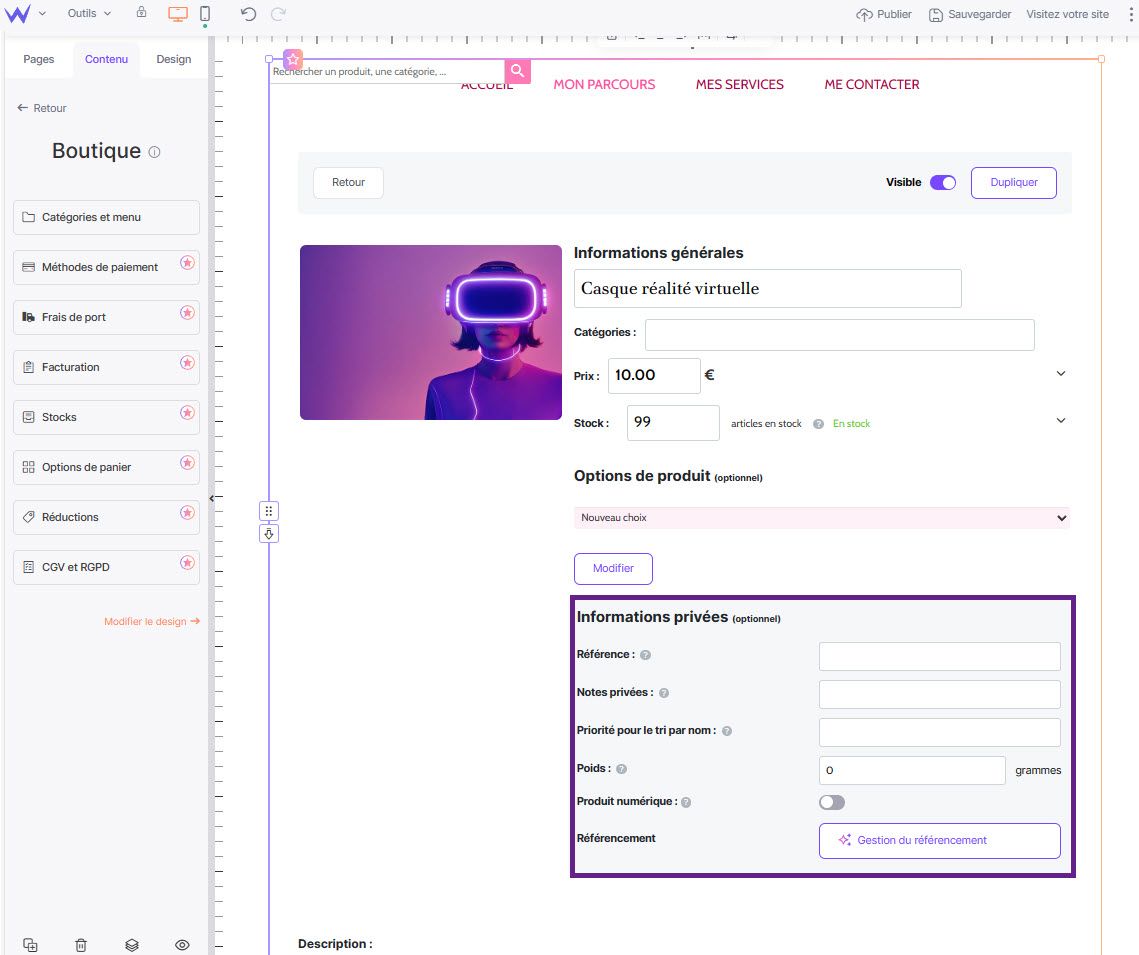
Vous pouvez renseigner la référence, des notes ou bien des informations supplémentaires sur le produit.
Vous pouvez enfin compléter des balises destinées au moteur de recherche afin de référencer correctement vos produits.
Une fois complété, cliquez sur le bouton "Sauvegarder". Vous pouvez ensuite mettre à jour, supprimer ou dupliquer le produit en cliquant dessus depuis la liste des produits.
Vous pouvez créer autant de produits que vous souhaitez mais n'oubliez pas de rester organisé et de les classer dans des catégories afin que les internautes puissent facilement trouver ce qu'ils cherchent. Ces pages doivent être claires afin de ne pas perdre l’acheteur lors de son achat. Le prix doit être clairement affiché et les informations lisibles.
Vous voilà prêt à configurer votre boutique et ses différentes options.
Là encore, avec l’affichage des stocks de votre e-boutique, nous avons décidé de la jouer fine.
Vous pouvez cocher l’option “Afficher l’état du stock” à gauche de votre écran dans la zone bleue puis définir, juste en-dessous, la quantité minimale de produits déclenchant l’affichage du nombre d’articles restants de votre site marchand. Cela apparaît sous la forme suivante : “Plus que X articles(s) restant(s)”.
Dans la zone bleue à gauche, vous pourrez ensuite procéder à la configuration de votre e-boutique à l’aide des différents boutons :
Installez le prestataire de votre choix pour gérer tous vos paiements par carte bancaire. Vous pouvez aussi proposer à vos clients le paiement en plusieurs fois.
À vous de choisir, la solution de livraison qui correspond le mieux à vos attentes. Vous pouvez tout configurer depuis votre boutique en ligne : le transporteur, le type de livraison en passant par du click & collect ou la livraison en point relais ou à domicile...), les frais de ports...
Proposez tout types de réductions et de code promo pour attirer des potentiels clients. Vous pouvez aussi proposer un service de livraison gratuit.
Créez un site intuitif et organiser pour faciliter la visite à vos visiteurs. En créant des catégories et des sous-catégories, classez vos produits. La navigation sera simplifiée pour vous même comme vos clients.
Enfin, vous pourrez choisir d'activer ou de désactiver les différentes options : taille auto, anti-téléchargement, défilement auto, champ de recherche, état des stocks.
Sur un site marchand, l’affichage d’un prix barré est également une excellente façon d’augmenter ses ventes. En effet, cela permet de mettre en valeur de façon visible et immédiate les soldes et promotions de votre boutique en ligne. De cette façon, il paraîtra tout de suite évident à vos clients que ce superbe produit soldé à moitié prix est une occasion à ne manquer sous aucun prétexte.
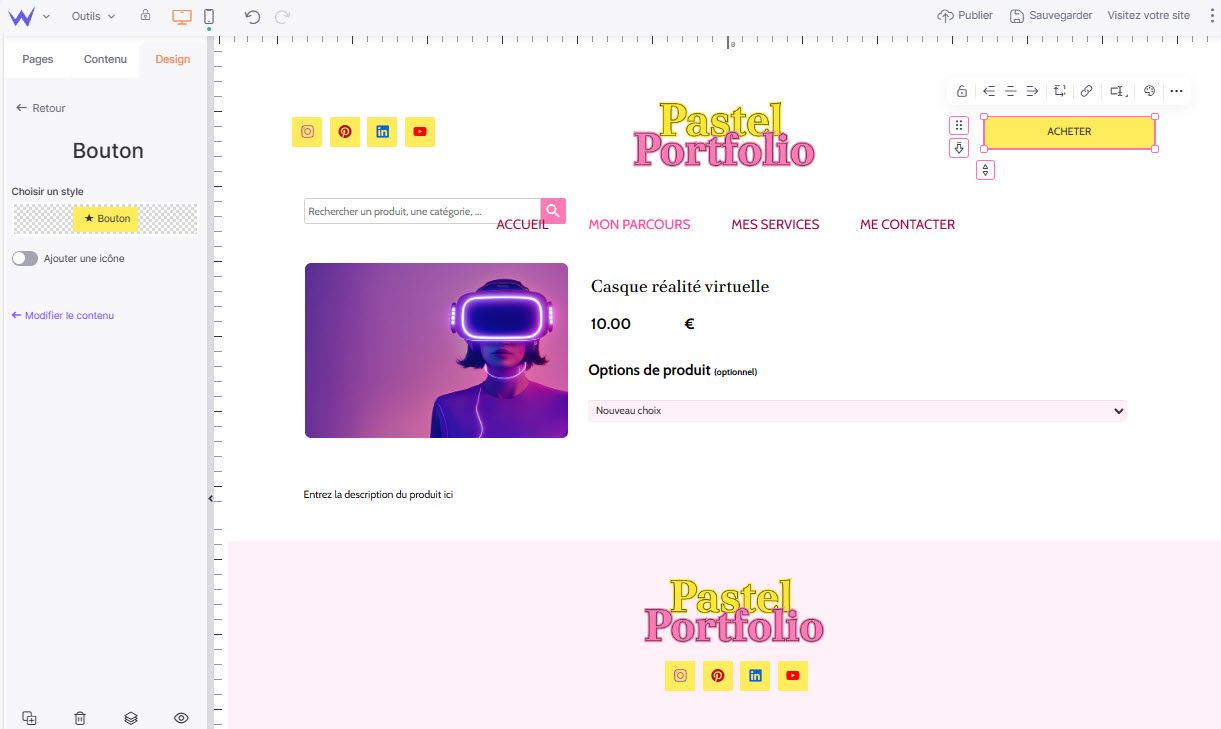
Vous pouvez enfin créer des calls-to-action personnalisés grâce au module Widget/Bouton : les CTA permettent de booster les ventes en attirant l'œil du consommateur.
Quoi de pire que ne pas se sentir en sécurité lorsqu'on navigue sur un site internet ?
Afin d’acquérir la confiance du public, il est important de s’assurer de la sécurité de sa boutique en ligne. Des données privées et des transactions financières circulent sur votre e-commerce et doivent être impérativement protégées.
Pour cela, utilisez un domaine HTTPS afin de sécuriser votre site.
Nos offres vous permettent de créer votre boutique en ligne sans vous préoccuper de sa sécurité, puisqu’elle est incluse dans la formule. Vérifiez bien au préalable que votre site soit sécurisé, pour gagner des places auprès de Google également. En effet, Google aura tendance à mieux référencer les sites sécurisés pour le public.
De même, pour sécuriser votre boutique et respecter les normes de votre site de vente, pensez à bien configurer vos mentions légales et conditions générales de ventes.
Depuis l’éditeur, vous pouvez facilement éditer et activer vos CGV sur votre boutique. Il est essentiel que vos clients y aient accès avant de procéder au paiement sur votre site.
Vous avez créé votre boutique en ligne, ça y est !
Il est maintenant temps de se préoccuper de la manière qu’auront vos clients de vous contacter.
Quoi de mieux que de créer une adresse mail professionnelle pour ça ?
Avec nos formules, vous pouvez créer de 3 à 10 adresses mail pour votre boutique en ligne. De quoi être organisé et à l’écoute de ses clients.
Il vous suffira dans votre page Contact de renvoyer les éventuelles questions ou service après-vente vers votre adresse mail professionnelle et vous serez prêts à répondre à toutes les attentes de vos clients.
Vous connaissez tous les secrets pour créer une boutique de e-commerce au top ! Mais, avant de vous lancer, avez-vous réfléchi à ces quelques paramètres ?
Avant de créer une boutique en ligne, il convient de réfléchir avant toute chose à la faisabilité de votre projet e-commerce.
Pour cela, plusieurs étapes sont primordiales. Notamment l'étude de marché qui vous aidera entre autres à la définition de vos personas marketing, ou buyers personas.
👉 Vous pouvez, par exemple, réaliser des sondages sous forme de questionnaires ou d’entretiens, recueillir des informations existantes (que ce soit dans la presse ou les centres de documentation) mais surtout, observer vos concurrents.
Pour mettre cette étude en œuvre et mesurer tout le potentiel de votre e-commerce, vous devrez tout d’abord analyser le marché en lui-même, soit :
À la suite de l'étude, votre secteur n'aura plus aucun secret pour vous et vous serez en mesure de définir votre client type ou persona marketing.
Vous saurez alors à qui vous vous adressez, et ce que vos prospects attendent de votre boutique en ligne.
Les conclusions tirées de votre étude vous permettront de tester le potentiel de réussite de votre projet de création de boutique en ligne et éventuellement de l’ajuster selon les résultats obtenus. Vous aurez également quelques pistes quant aux possibilités d’évolution de votre e-boutique dans le temps :
En somme, votre étude de marché vous permettra d’éviter d’avancer à tâtons et d’anticiper le devenir de votre site marchand tout en évitant certains risques. Autant dire que c’est une étape indispensable avant de créer une boutique en ligne.
Il est indispensable de tenir compte des tendances de votre marché et de la situation en temps réel. Un site internet évolue dans le temps et doit être mis à jour régulièrement pour une plus grande crédibilité auprès de votre public.
Le plus gros sujet d’actualité de 2020, le Covid-19, en est un très bon exemple. Les boutiques en ligne doivent s’adapter à cette situation très particulière. Les consommateurs comme les boutiques ont adopté de nouvelles habitudes telles que :
Restez donc attentif aux tendances de votre secteur : il est indispensable pour le bon déroulement de votre activité en ligne que vous sachiez rebondir et vous adapter.
En plus d’être motivés, vous savez maintenant tout ce qu’il faut savoir pour créer une boutique en ligne et faire la différence avec vos concurrents grâce à un référencement du tonnerre.
Alors maintenant, il ne vous reste plus qu’à vous jeter dans les eaux tumultueuses du e-commerce… Et à garder le cap !
Dernière mise à jour : 05 mai 2026